
Help Requests erklärt
Jede Plattform hat eine eingebaute Help Request Funktion.
Jede/r angemeldete Benutzer/in kann einen Help Request an die an die Plattform senden.
Diese Funktion ist standardmäßig aktiviert. (Wenn Sie die Funktion deaktivieren möchten, wenden Sie sich bitte an Ihren Converve Projektmanager.)
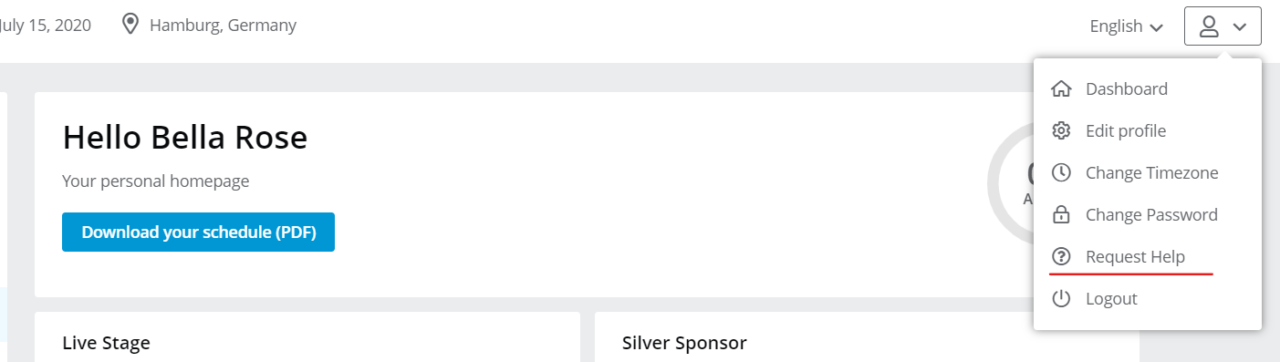
Die Funktion befindet sich in der Dropdown-Liste auf der rechten Seite der Kopfzeile.
Empfangen von Help Requests
Nachrichten, die mit dieser Funktion gesendet werden, gehen „an das System“.
Eine Help Request-Benachrichtigung wird an die E-Mail-Adresse des/der Administrators/in gesendet (NICHT an die Mailadresse jedes Administratorkontos).
Jede/r Administrator/in wird auch über eine Backend-Dashbox über Help Requests informiert.
Wenn Sie möchten, dass weitere Administratoren/innen eine E-Mail-Benachrichtigung erhalten, kann Ihr Converve Projektmanager dies einrichten. Es wäre auch möglich, einen Admin-Account zu erstellen, der nur zum Beantworten von Help Requests verwendet werden kann.
Beantworten von Help Requests:
- Gehen Sie im Backend auf Teilnehmerverwaltung -> Answer Help Requests.
- Es werden Ihnen alle neuen Help Requests angezeigt. Wenn Sie die bereits beantworten/gelösten Anfragen sehen möchten, klicken Sie oben auf Antworten.
- Klicken Sie auf den Betreff eines Help Requests, um ihn zu öffnen und zu lesen.
- Klicken Sie auf antworten.
- Jetzt können Sie Ihre Antwort eingeben.
- Klicken Sie unten auf den blauen Antworten-Button, um sie zu senden. Die Antwort wird an die E-Mail-Adresse des/r Benutzers/in gesendet.
- Der Help Request wird in den Bereich Antworten verschoben, einschließlich der Antwort.
- Wenn das Problem gelöst wurde und keine Antwort erforderlich ist, klicken Sie auf mark as solved.
- Sie können Notizen hinzufügen, wie das Problem gelöst wurde.
- Klicken Sie auf speichern, um den Help Request und die Notizen in den Bereich Antworten zu verschieben.