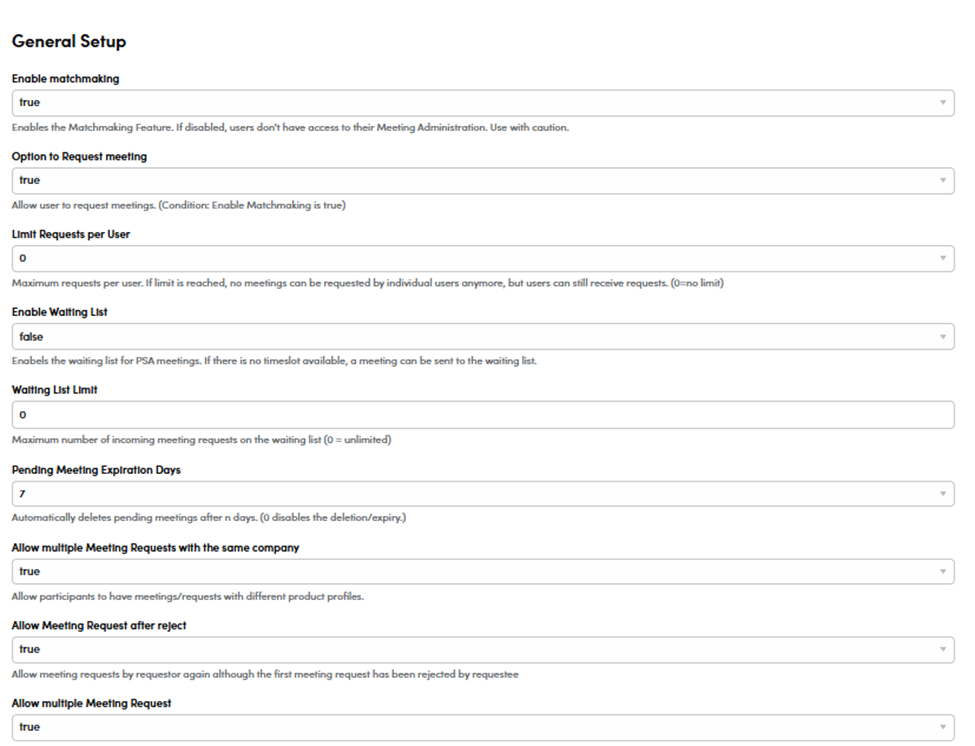
Meeting Einstellungen
Die drei Meeting Systeme – Pre Scheduled Appointment System (PSA), Reverse PSA and One Click – können an veranstaltungsspezifische Anforderungen und Präferenzen angepasst werden.
Nachfolgend finden Sie eine Liste von Konfigurationseinstellungen, die Ihnen helfen können die besten Einstellungen für Ihre Veranstaltung zu bestimmen.
Dies dient auch dazu, die Möglichkeiten der Meeting Plattform aufzuzeigen.
Die meisten Konfigurationen können unter Event Settings -> Event Configurations -> Meetings aktiviert oder deaktiviert (true/false) werden.
Hinweis:
Nicht alle Einstellungen sind für Event-Administratoren verfügbar.
Nicht alle Konfigurationen gelten für alle Systeme.
Ihr Converve Projektmanager kann Ihnen bei der Einrichtung der Meeting Plattform helfen.
Weitere Informationen finden Sie im Artikel Meeting Konfiguration für Event Admins.
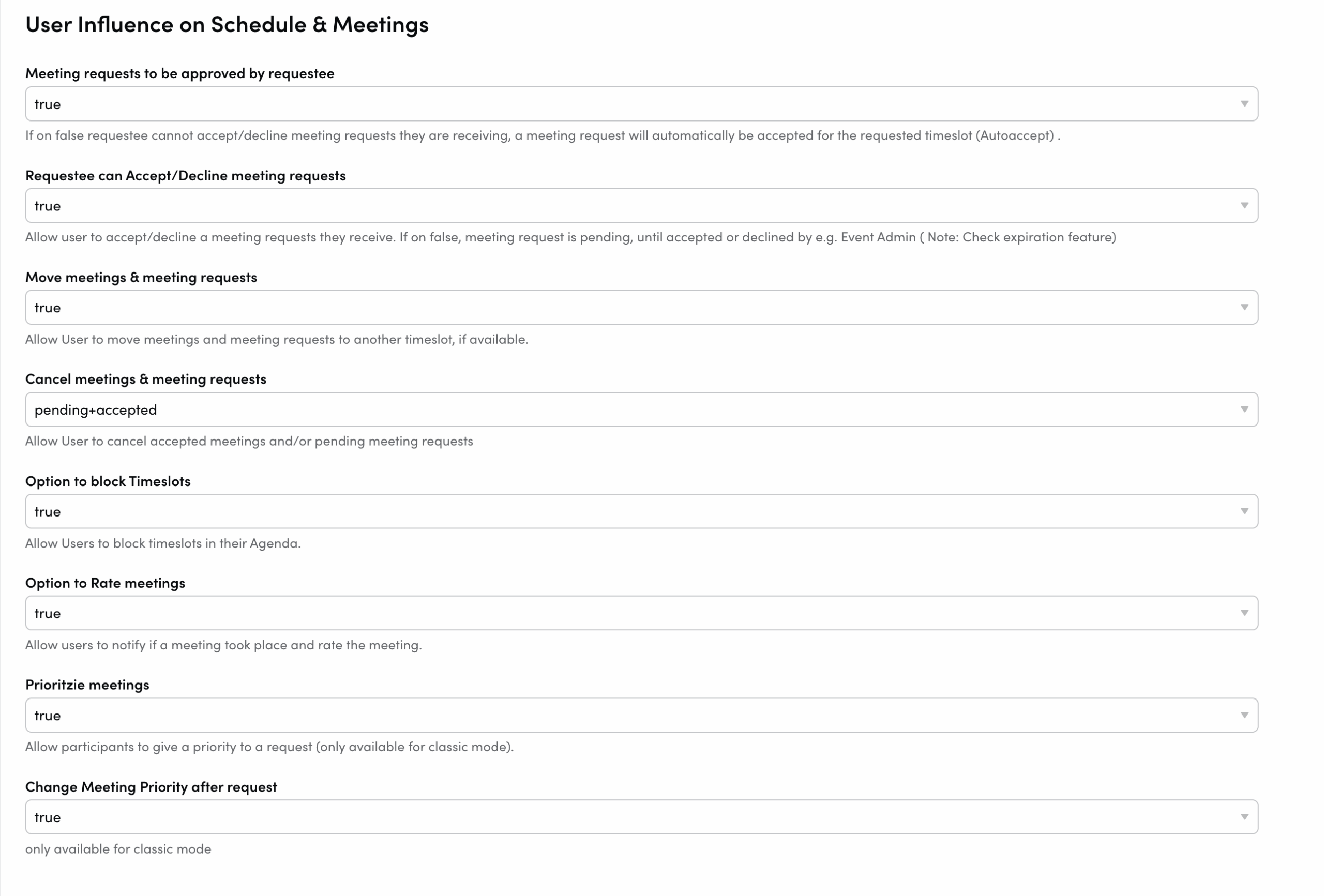
Teilnehmer Einfluss auf den Kalender & Meeting Konfiguration
-
Annehmen/Ablehnen von Meetinganfragen.
Ermöglicht es dem Empfänger, eingehende Meetinganfragen anzunehmen oder abzulehnen. -
Meetings und Meetinganfragen verschieben
Ermöglicht es Teilnehmern, Meetings auf einen anderen Zeitpunkt zu verschieben. -
Meetings und Meetinganfragen absagen
Ermöglicht es Teilnehmern, bereits zugesagte Meetings und/oder ausstehende Meetinganfragen abzusagen. -
Option zum Blockieren von Timeslots
Ermöglicht es Teilnehmern, Zeitfenster in ihrer Persönlichen Agenda zu blockieren. -
Option zur Bewertung von Meetings
Ermöglicht es Teilnehmern, eine Feedback-Umfrage zu einem Meeting auszufüllen, die den Organisatoren zur Verfügung steht. - Option zur Priorisierung von Meetings
Ermöglicht es Teilnehmern, Meetinganfragen nach Priorität (A, B, C) zu kennzeichnen – entsprechend ihrer gewünschten Reihenfolge bei der Terminplanung.
Funktioniert nur für das One Klick System
Hinweis:
Nicht alle Einstellungen sind für Event-Administratoren verfügbar.
Nicht alle Konfigurationen gelten für alle Systeme.
Ihr Converve Projektmanager kann Ihnen bei der Einrichtung der Meeting Plattform helfen.
Weitere Informationen finden Sie im Artikel Meeting Konfiguration für Event Admins.
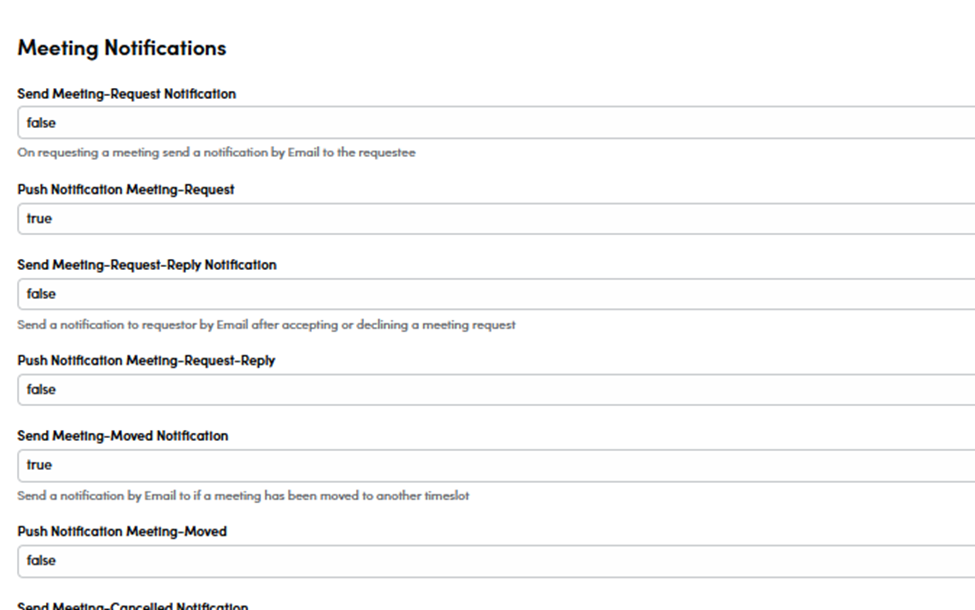
Meeting Benachrichtigungs Konfiguration
Aktivieren von E-Mail- und/oder Push-Benachrichtigungen für folgende Szenarien:
-
Neue, eingehende Meetinganfrage Benachrichtigung an den angefragten Teilnhemer
-
Meetinganfragen angenommenn / abgelehnte Benachrichtigung an den anfragenden Teilnehmer
-
Meeting verschoben Benachrichtigung
-
Meeting abgesagt Benachrichtigung
-
Meeting Anfrage abgelaufen Benachrichtigung
-
Benachrichtigung über offene Meetinganfrage an den angefragten Teilnehmer, wenn die Anfrage nach einer festgelegten Anzahl von Tagen noch offen ist
-
Neue Meetinganfrage Benachrichtigung an den Admin
Hinweis:
Nicht alle Einstellungen sind für Event-Administratoren verfügbar.
Nicht alle Konfigurationen gelten für alle Systeme.
Ihr Converve Projektmanager kann Ihnen bei der Einrichtung der Meeting Plattform helfen.
Weitere Informationen finden Sie im Artikel Meeting Konfiguration für Event Admins.