
Stage Images
Um auf der Landing Page Ihrer Eventplattform eigene Bilder (Stage Images) anzeigen zu lassen, gehen Sie wie folgt vor:
1. Wählen Sie im Menü links unter Event Website Builder den Unterpunkt Branding aus.
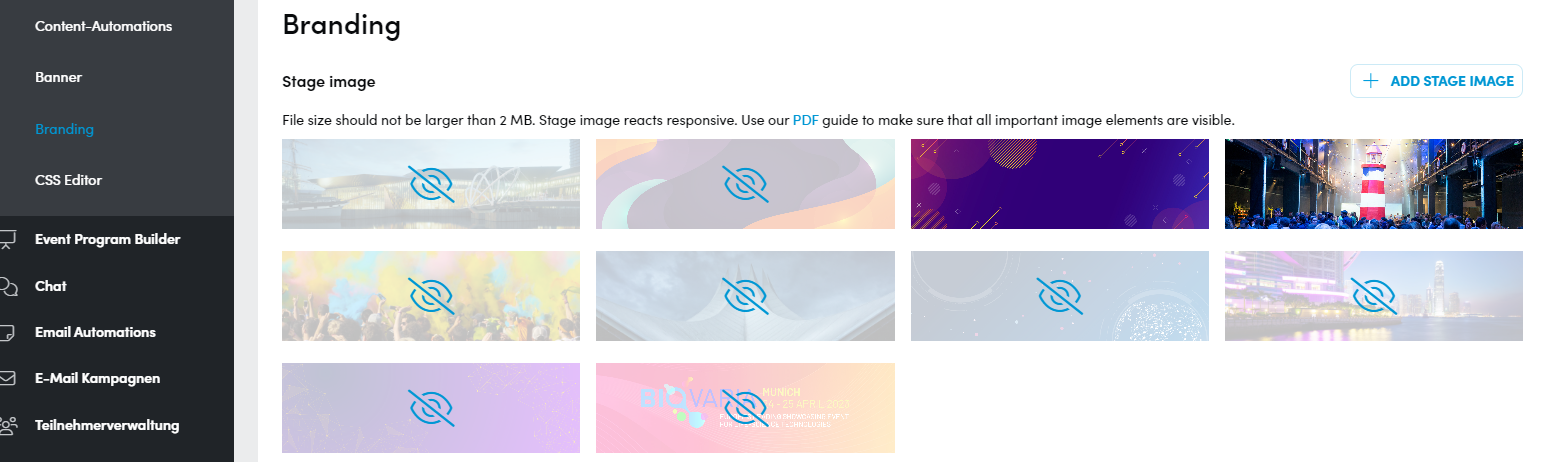
2. Klicken Sie rechts auf den Button + add stage image. Es öffnet sich nun folgendes Fenster:
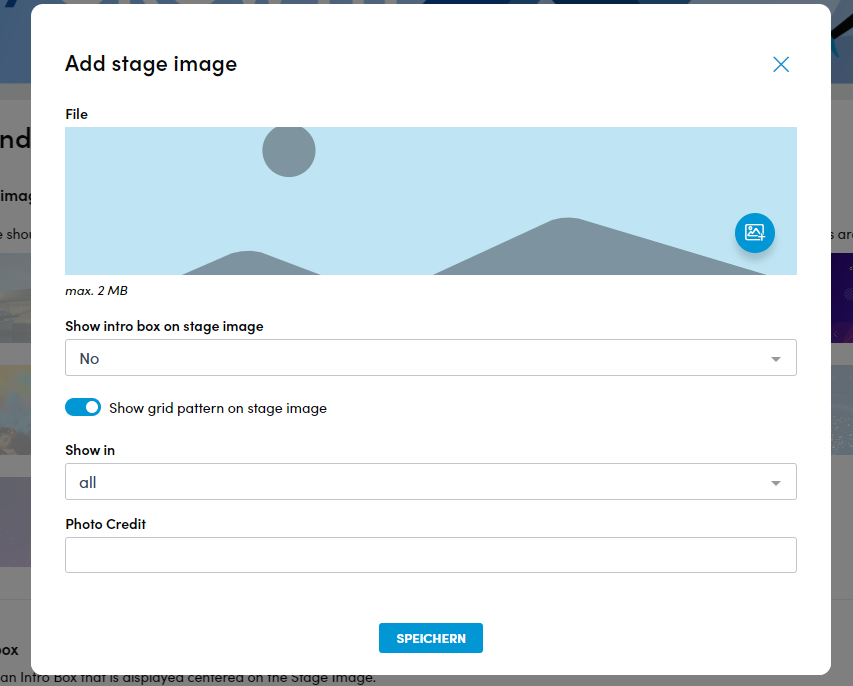
3. Über den runden Button rechts [+] wählen Sie ein Bild zum Upload aus. Stellen Sie sicher, dass diese eine Größe von 2 MB nicht überschreiten. Worauf Sie bei den Maßen der Bilder achten sollten, erfahren Sie hier: Converve Bilder Größen
4. Im Feld Show intro box on stage image können Sie einstellen, ob und welche Intro Box auf dem Stage Image erscheinen soll. Wie Sie die Intro Boxen bearbeiten können, erfahren Sie hier: Intro Boxen
5. Über den Schalter Show grid pattern on stage image lässt sich ein Gitternetz auf das Stage Image legen. Dies ist sinnvoll, wenn Sie mit Hilfe der Intro Box einen Text auf dem Bild anzeigen lassen möchten, da dieser je nach Farbe des Bildes besser sichtbar sein wird.
6. Das Feld Show in legt fest, wo genau Ihr hochgeladenes Bild auf der Plattform angezeigt wird.
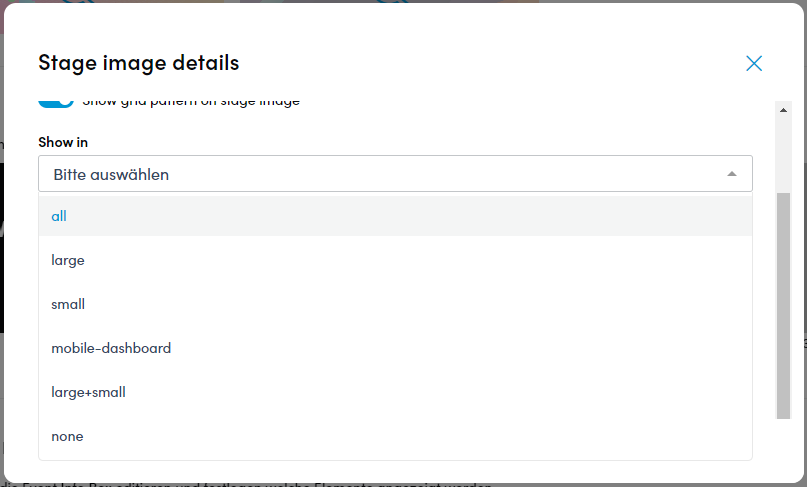
Sie können dabei zwischen folgenden Optionen wählen:
- all – Anzeige des Stage Images auf allen Stages
- large – Anzeige des Stage Images ausschließlich auf der großen Stage
- small – Anzeige des Stage Images ausschließlich auf der kleinen Stage
- mobile-dashboard – Anzeige des Stage Images auf der Mobilversion der Plattform
- large+small – Anzeige des Stage Images auf der großen und der kleinen Stage
- none – Die Stages Images werden nicht angezeigt
Wie Sie Seiten mit unterschiedlichen Stages erstellen erfahren Sie hier: Page Builder
7. Im Feld Photo Credit können Sie einen Urhebernachweis eintragen, der dann auf dem hochgeladenen Bild rechts oben angezeigt wird. Dies ist optional.
8. Klicken Sie auf speichern, um Ihre Änderungen zu übernehmen.
9. Sie können beliebig viele Stage Images hochladen. Diese werden abwechselnd angezeigt oder können auf unterschiedlichen Stages zum Einsatz kommen. (s. oben)
Event Info Box
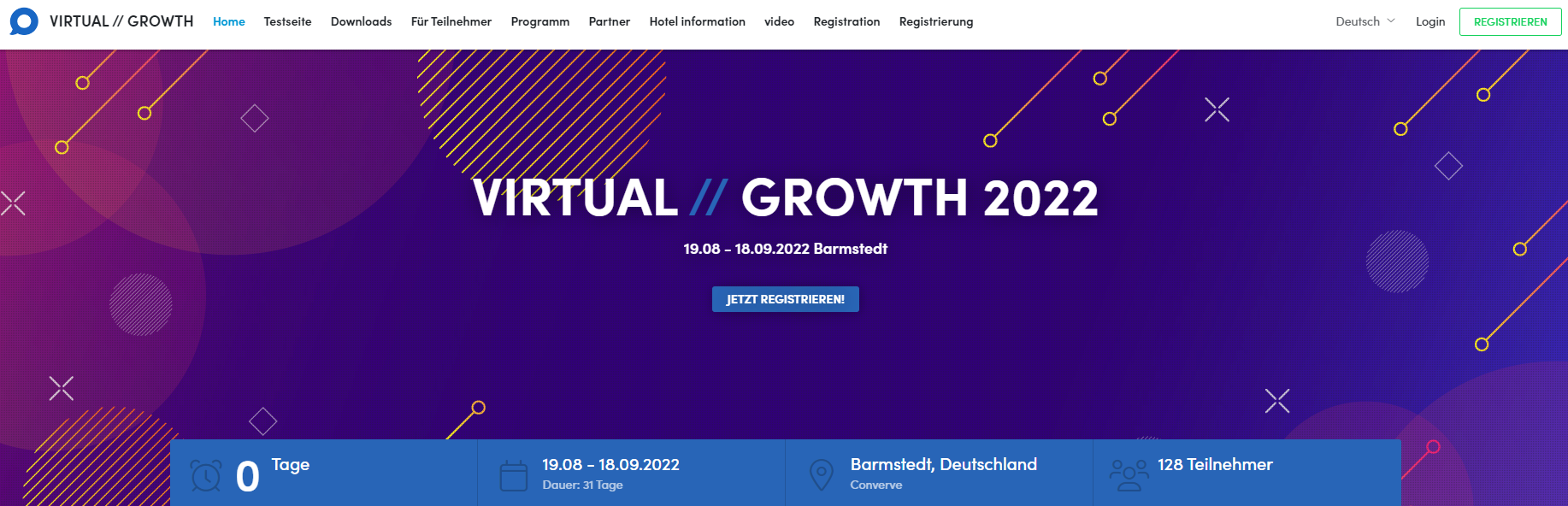
Die Event Info Box wird auf der Startseite Ihrer Eventplattform angezeigt und stellt hilfreiche Informationen zum Event auf einen Blick zur Verfügung.
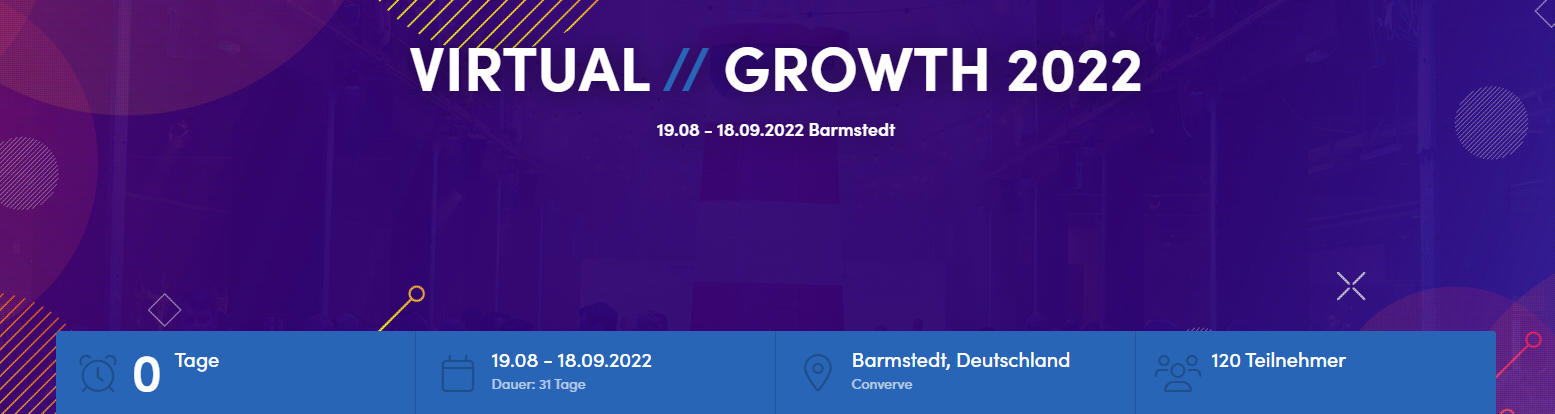
So editieren Sie die Event Info Box:
1. Klicken Sie im Menü links unter Event Website Builder auf den Unterpunkt Branding. Als dritten Punkt finden Sie auf der nun geöffneten Seite die Einstellungen zur Event Info Box:

2. Klicken Sie rechts auf den Button Edit Info Box; es öffnet sich folgendes Fenster:
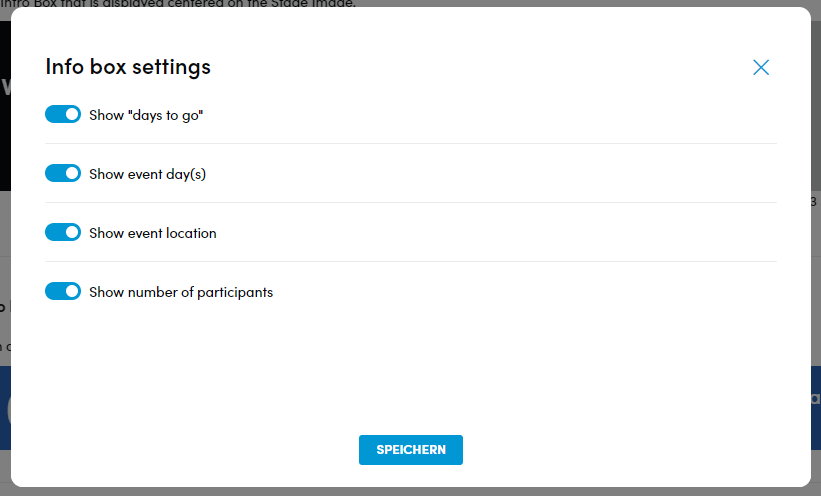
3. Treffen Sie nun über die vier Buttons Ihre Auswahl an Elementen, welche Sie in Ihrer Event Info Box anzeigen lassen möchten:
- Show “days to go” – Anzeige der verbleibenden Tage bis zum Event
- Show event day(s) – Anzeige des Datum des Events sowie der Dauer in Tagen
- Show event location – Anzeige des Veranstaltungsorts
- Show number of participants – Anzeige der Teilnehmeranzahl
4. Nachdem Sie Ihre Auswahl getroffen haben, klicken Sie auf den Button “Speichern”. Die gewählten Informationen werden nun in der Event Info Box angezeigt.
Intro Box
Mit Hilfe der Intro Boxen werden Texte mittig auf den Stage Images angezeigt. Wenn die grundlegenden Eventdaten wie Eventname, Datum und Veranstaltungsort bereits in der Plattform eingestellt sind, wird automatisch eine Intro Box mit diesen Daten in HTML generiert. Außerdem erscheint in der Intro Box der Button Jetzt registrieren!, sofern man nicht eingeloggt ist. Dieser verlinkt zur Registrierungsseite.
1. Klicken Sie im Menü links unter Event Website Builder auf den Unterpunkt Branding.
2. Als zweiten Punkt finden Sie auf der nun geöffneten Seite den Punkt Intro Box.
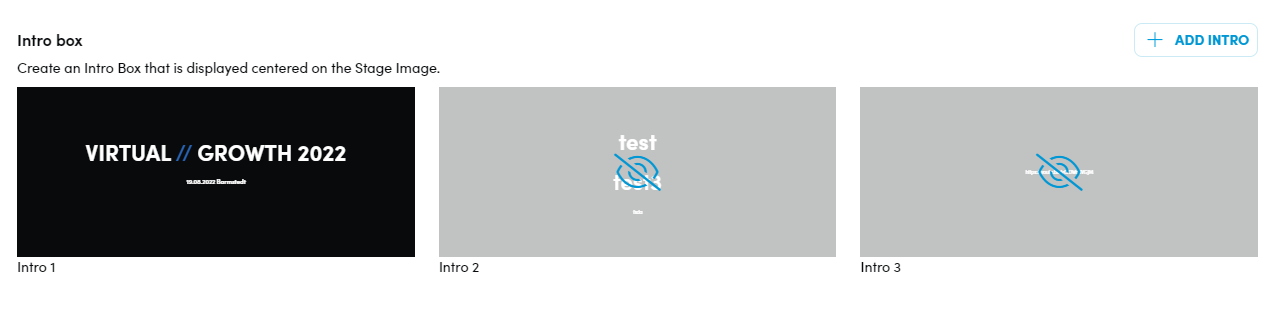
3. Um eine Intro Box zu aktivieren oder deaktivieren, bewegen Sie den Mauszeiger über die jeweilige Intro Box, sodass am rechten oberen Bildrand ein Stift-Symbol erscheint.
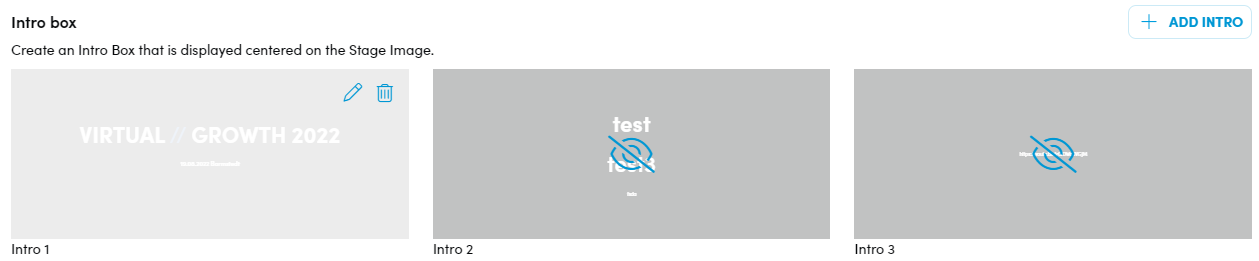
4. Klicken Sie Stift-Symbol an; Sie gelangen nun zur Bearbeitungsseite:.
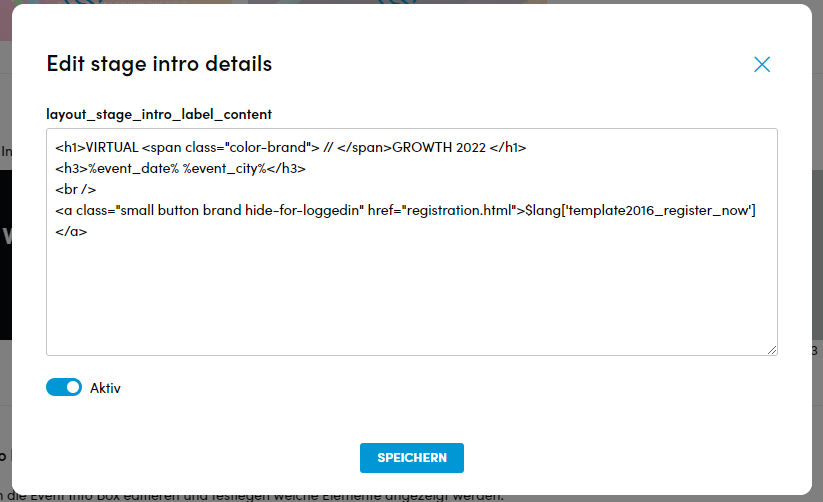
5. Über den Schalter Aktiv können Sie die Intro Box nun aktivieren oder deaktivieren.
6. Nachdem Sie Ihre Einstellung vorgenommen haben, klicken Sie auf speichern, um diese zu übernehmen.
Hinweis: Es gibt die Möglichkeit, den Inhalt der Intro Box zu ändern und z. B. den Registrierungsbutton zu entfernen. Hierbei unterstützen wir Sie gern, bitte sprechen Sie uns dazu an. Sollten Sie über HTML-Kenntnisse verfügen, dürfen Sie die Änderung jedoch auch gern selbst vornehmen.
Platform Icon
Um Ihre Eventplattform Ihrem Corporate Design entsprechend zu gestalten, haben Sie die Möglichkeit, ein Icon, beispielsweise Ihr Logo, einzufügen. Dieses wird im Browser-Tab und im Plattform Header angezeigt.
1. Klicken Sie im Menü links unter dem Punkt Event Website Builder auf den Punkt Branding.
2. An vierter Stelle finden Sie auf der nun geöffneten Seite den Punkt Platform icon:

3. Stellen Sie sicher, dass das gewünschte Icon im png-Format vorliegt und eine Größe von 8 MB nicht überschreitet. Vorzugsweise sollte es zudem quadratisch sein, um eine bestmögliche Anzeige zu gewährleisten. Falls das Icon Text enthält, sollte dieser möglichst groß sein, um lesbar zu bleiben.
4. Klicken Sie rechts auf Change icon; es öffnet sich folgendes Fenster:
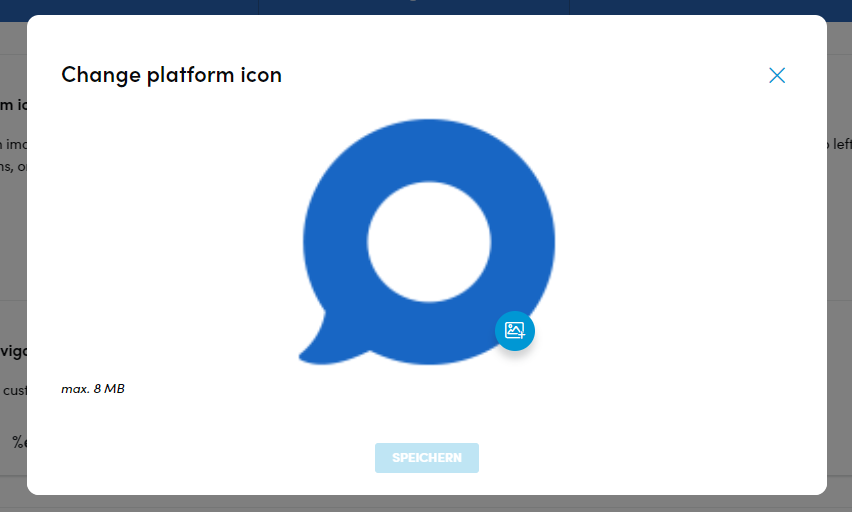
5. Über den Button am unteren Bildrand können Sie nun ein Bild als Icon hochladen.
6. Klicken Sie auf speichern, um den Upload abzuschließen.
Hinweis: Damit das neue Icon angezeigt wird müssen Sie ggf. einen “hard refresh” durchführen.
Drücken Sie dazu auf der Tastatur “strg” + “F5” [Windows] oder “cmd” + “R” [Mac].
In der Top Navigation Bar werden im Website-Header dieselben Informationen wie in der Event Info Box angezeigt. Wie Sie die Event Info Box editieren, erfahren Sie hier: Intro Boxen.
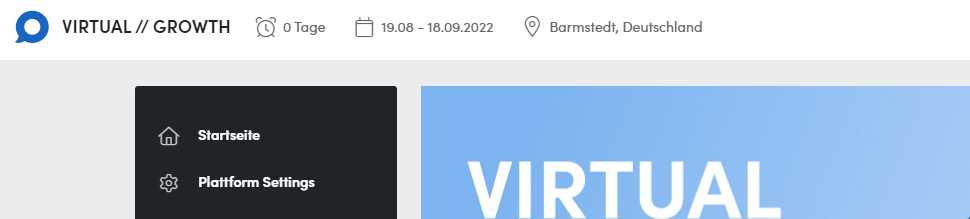
Um die Top Navigation Bar zu editieren, gehen Sie wie folgt vor:
1. Klicken Sie im Menü links unter Event Website Builder auf den Unterpunkt Branding.
2. An fünfter Stelle finden Sie auf der nun geöffneten Seite den Punkt Top Navigation Bar:

3. Klicken Sie rechts auf den Button Edit Navigation Bar. Es öffnet sich folgendes Fenster:
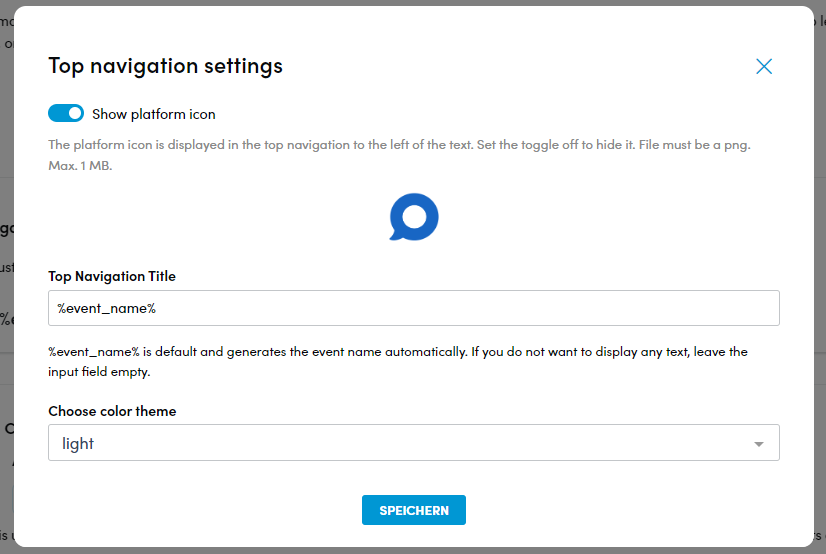
4. Mit dem Schalter Show platform icon können Sie das Platform Icon ausblenden oder anzeigen lassen. Wie Sie ein Platform Icon einfügen können, erfahren Sie weiter oben in diesem Artikel.
5. Im Feld Top Navigation Title wird automatisch der Eventname angezeigt, der aus den Eventeinstellungen generiert wird. Sie können den Inhalt dieses Felds jedoch überschreiben.
6. Über das Feld Choose color theme können Sie den Farbmodus des Plattform Headers einstellen und zwischen light und dark wählen.
7. Klicken Sie auf speichern, um Ihre Einstellungen zu übernehmen.
Plattform Farben
Die Farbgebung Ihrer Plattform können Sie wie folgt gestalten:
1. Klicken Sie im Menü links unter Event Website Builder auf den Unterpunkt Branding.
2. An vorletzter Stelle auf der nun geöffneten Seite finden Sie den Punkt Platform Colors.

Die Action Color wird unter anderem für Buttons oder Links verwendet, während die Highlight Color für farbliche Akzente sorgt.
3. Um eine der beiden Farben zu ändern, klicken Sie jeweils auf edit color; es öffnet sich folgendes Fenster:
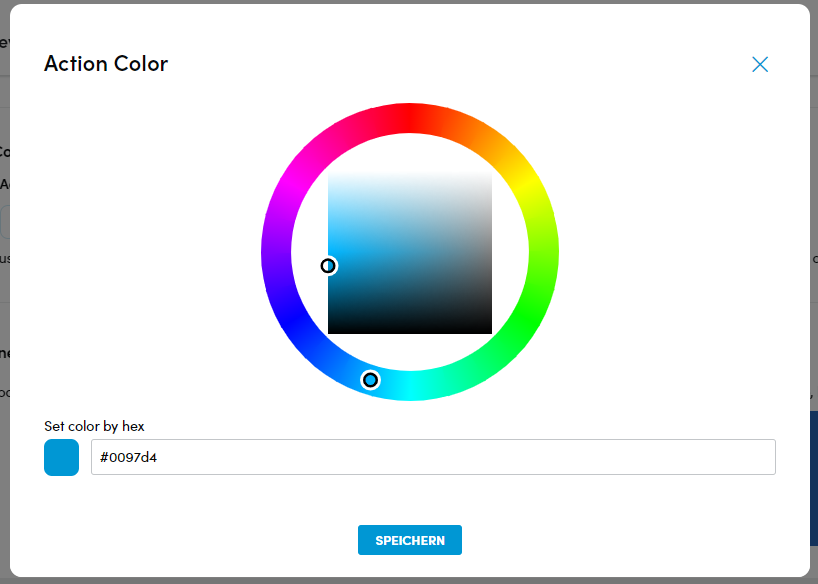
4. Zum Einstellen der gewünschten Farbe haben Sie nun zwei Möglichkeiten:
a) Fügen Sie im Feld Set color by hex einen Farbcode ein, falls Ihnen dieser bereits vorliegt.
b) Wählen Sie über den äußeren Ring die Farbrichtung aus und bestimmen Sie im inneren Quadrat den gewünschten Farbton.
5. Klicken Sie auf speichern, um Ihre Einstellungen zu übernehmen.
Hinweis: Hier finden Sie einen Rechner, mit dem Sie Farbcodes in HEX umrechnen können: Farben und Farbwerte umrechnen 🎨 RGB, HEX, CMYK, HSL (farben-umrechnen.de)
E-Mail Banner
Im Email Banner wird automatisch der Eventname, das Eventdatum sowie der Veranstaltunsort angezeigt. Es gibt jedoch die Möglichkeit, stattdessen ein Bild einzufügen oder den Text zu individualisieren.
1. Klicken Sie im Menü rechts unter Event Website Builder auf den Unterpunkt Branding.
2. Unten auf der nun geöffneten Seite finden Sie den Punkt Email banner.

3. Stellen Sie sicher, dass das gewünschte Bild eine Größe von 1 MB nicht überschreitet und maximal 600 Pixel breit ist (genau 600 Pixel ist ideal), die Höhe ist variabel.
4. Klicken Sie rechts auf change email banner; es öffnet sich folgendes Fenster:
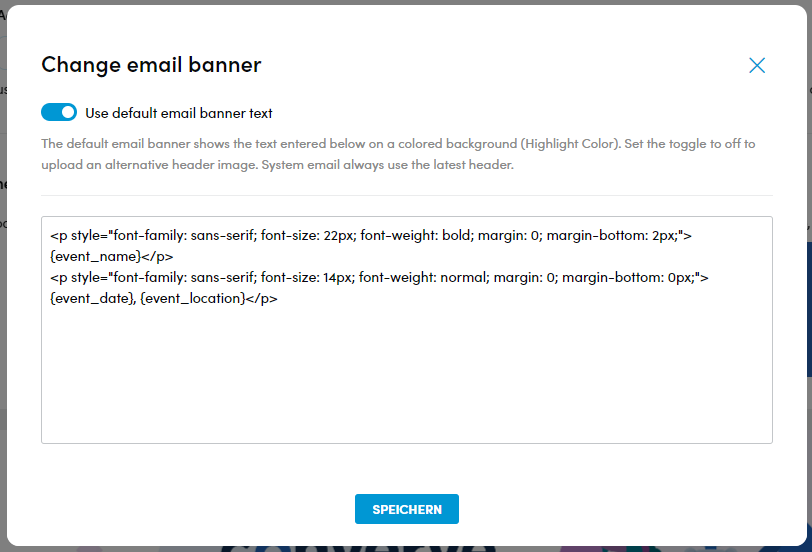
5. Deaktivieren Sie den Slider oben links. Daraufhin verschwindet das Eingabefeld.
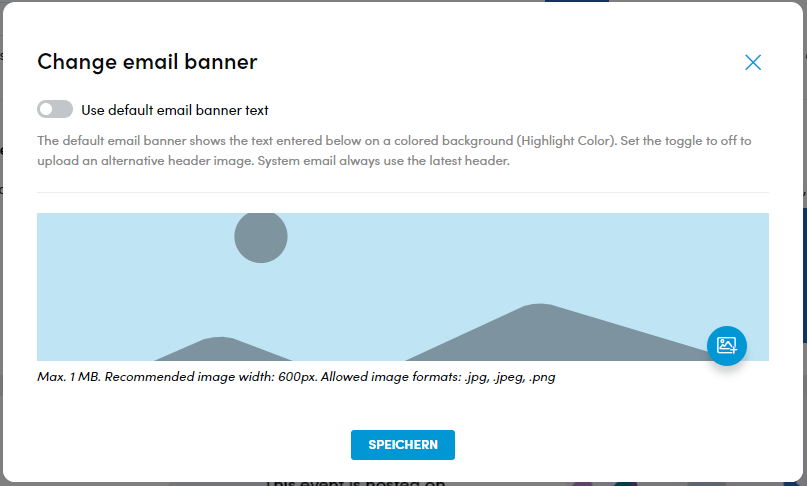
6. Über das Symbol am rechten unteren Bildrand [+] können Sie ein Bild auswählen und hochladen.
7. Klicken Sie abschließend auf speichern, um Ihre Änderungen zu übernehmen.
Hinweis: Sie können das Email Banner auch mit einem individuellen Text versehen. Hierfür sind HTML Kenntnisse von Vorteil. Kontaktieren sie uns gerne wenn Sie damit Unterstützung benötigen.
Converve Bilder Größen
Damit Bilder, die Sie hochladen möchten, in der Plattform optimal angezeigt werden, haben wir für Sie eine Übersicht der einzuhaltenden Größen zusammengestellt.
Wenn keine Höhe angegeben wird, ist diese flexibel.
Große Stage
[Total]
Breite:1920 Pixel Höhe=540 Pixel
[Immer sichtbarer Anteil]
Breite=740 Pixel Höhe=400 Pixel
Kleine Stage
[Total]
Breite:1920px Höhe=340 px
[Immer sichtbarer Anteil]
Breite=740px Höhe=400 px
Weiter oben finden Sie mehr Informationen zum Thema Stage Images.
Sponsoren-Banner
Großes Banner (über und unter dem Content-Bereich): Breite=969 px
Kleines Banner (unter dem Nutzer Menü): Breite=262 px
Hier erfahren Sie mehr über Banner.
Bilder in Dashboxen
Ideale Breite=430 px
Unternehmens-/Produktprofil Titelbilder:
Breite=945px Max. Höhe=370 px
E-Mail-Header
Breite=600 px
Weiter oben finden Sie mehr Informationen zum Thema E-Mail Banner