
Meeting Slots blockieren
Wenn ein Teilnehmer an einem bestimmten Tag oder zu einer bestimmten Uhrzeit kein Meeting wahrnehmen kann, kann ein Event Admin einzelne Timeslots im Kalender blocken. In den geblockten Zeiten können keine Meetings geplant werden.
Admin Backend Zugang: Teilnehmer Management -> Registrations-> Sub Profiles-> Edit Schedule
So blockieren Sie einen Time Slot als Event Admin:
-
Gehen Sie zu Teilnehmer Management → Registrations
-
Klicken Sie auf Sub Profiles um die Personen Profile anzuzeigen.
-
Klicken Sie aufdas Edit Schedule Symbol unter der Person in deren Kalender Sie etwas blockieren möchten.
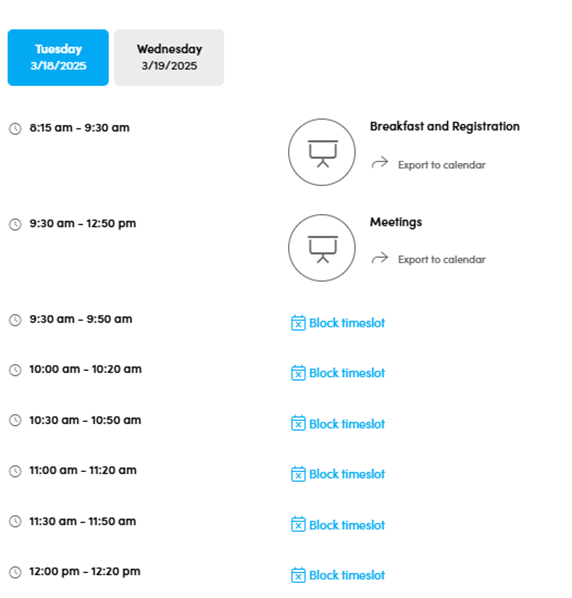
Dies öffnet die My Agenda Ansicht dieser Person. -
Wählen Sie oben den korrekten Tag und suchen Sie den entsprechenden Slot.
-
Klicken Sie auf Block Timeslot neben dem entsprechenden Slot um diesen zu blockieren.
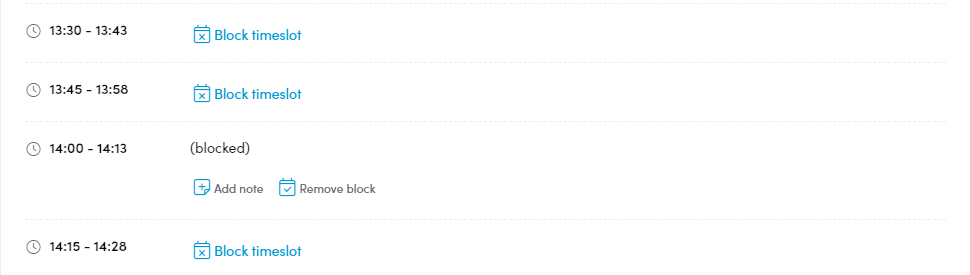
6. Wenn ein Slot geblockt ist, klicken Sie auf Remove block um diesen wieder freizugeben.
7. Wenn ein Slot geblockt ist klicken Sie auf Notiz Hinzufügen um eine Notiz zu hinterlegen z.B. warum der Slot geblockt wurde. Diese Notiz sehen nur Event Admins und der Besitzer des Kalenders.
Der Event-Administrator kann auch die aktivieren, dass Nutzer selbstständig Slots direkt über „Meine Agenda“ blockieren können.
Klicken Sie auf Event-Settings-> Event Configuration -> Meetings -> Option to Block Timeslots (true/false). Der Wert steht standardmäßig auf “true”.
Das Vorgehen in „My Agenda“ ist dann gleich wie aus Adminsicht im Schedule.