Dashbox Erklärung
Dashboxen sind Inhalts Elemente welche eingeloggten Usern auf Ihrem Dashboard, ihrer individuellen Startseite, angezeigt werden. Welche Dashboxen angezeigt werden wird durch verschiedene Faktoren beeinflusst. Hierzu gehören unter anderem die Userkategorie, der Status des Firmen und Personenprofils, die Aktionen die der Nutzer in der Plattform vornimmt und seine Spracheinstellung.
Es gibt allgemein 2 Arten von Dashboxen, Systemdashboxen und vom Admin erstellte Dashboxen.
Systemdashboxen enthalten automatisch generierte Inhalte und Informationen die für den User relevant sind. Diese können einzeln vom Admin aktiviert oder deaktiviert werden. Eine Liste der Möglichen Systemdashboxen finden Sie weiter unten.
Vom Admin erstellte Dashboxen sind Dashboxen die ein Admin angelegt und mit Inhalt gefüllt hat.
Dashbox anlegen
Um eine individuelle Dashbox zu erstellen, gehen Sie folgendermaßen vor:
- Gehen Sie im Backend zu Event Website Builder-> Dashboxes.
- Scrollen Sie nach unten und klicken Sie auf ‚Add dashbox‘
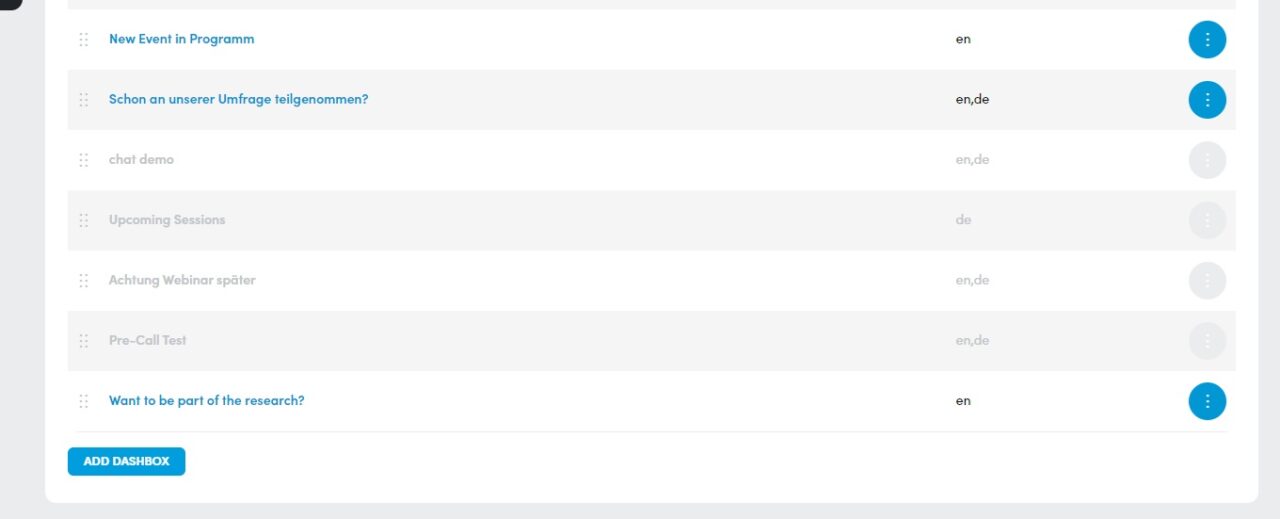
Die Reihenfolge der Dashboxen in diesem Menü ändert auch die Reihenfolge, in der sie auf dem Dashboard angezeigt werden.
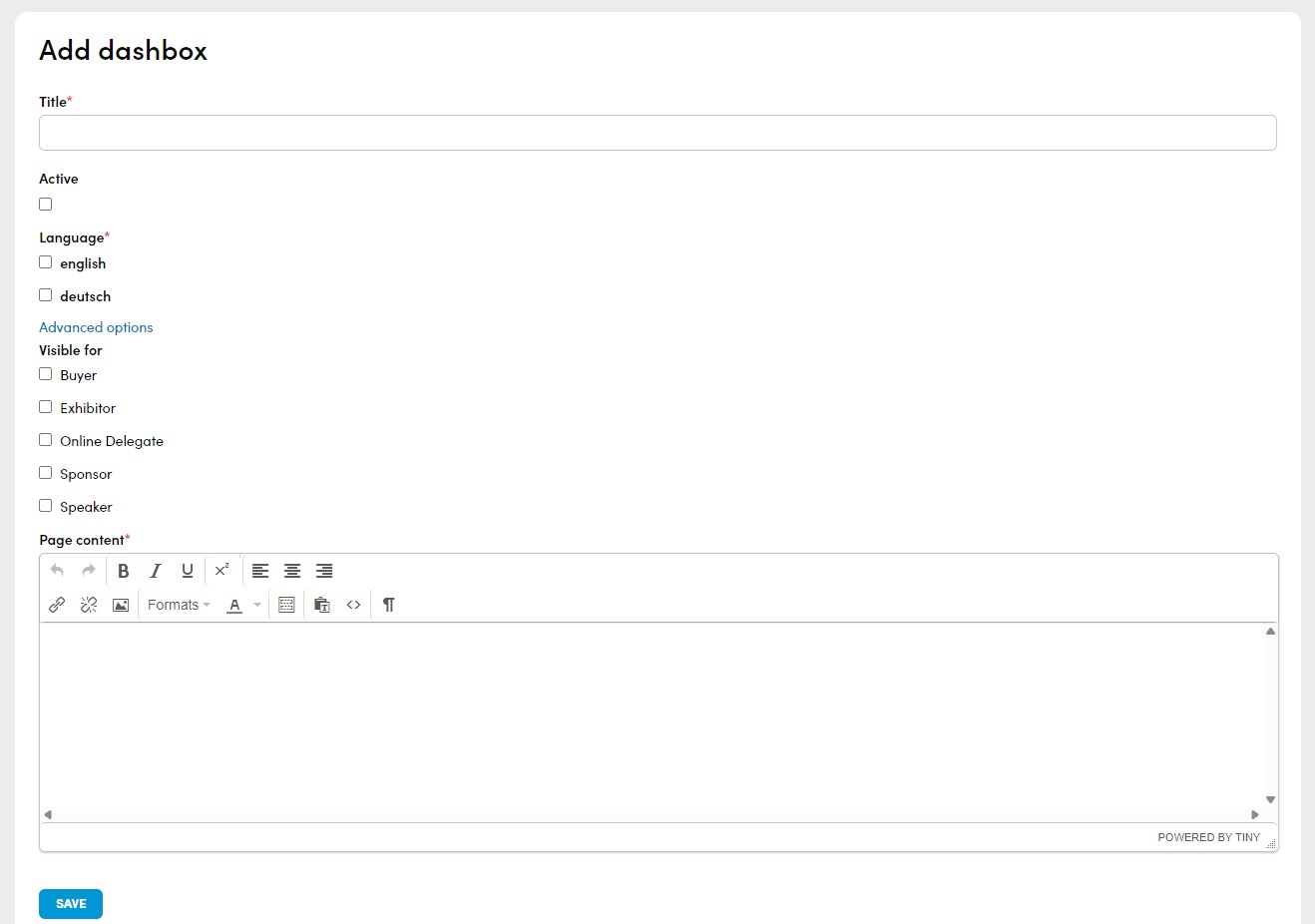
- Geben Sie den gewünschten Titel für die Dashbox ein.
- Setzen Sie einen Haken bei ‚Aktiv‚, um die Dashbox auf dem Dashboard sichtbar zu machen.(Sie können dies auch später tun und einfach eine Dashbox erstellen und speichern, die Sie zu einem späteren Zeitpunkt veröffentlichen möchten.)
- Geben Sie die gewünschte Sprache an.
(Sie könnn dieselbe Dashbox für jede Sprache anzeigen lassen, eine individuelle Version für jede Sprache erstellen oder eine Box nur für eine Sprache erstellen.) - In den ‚Erweiterten Optionen‚ können Sie die Dashbox nur für bestimmte Kategorien sichtbar machen. Wenn Sie nichts auswählen, ist die Dashbox für jede Kategorie sichtbar.
- Fügen Sie den Seiteninhalt ein.
(Dashboxen können auch Links, Bilder und Iframes [z. B. in Videos] enthalten). - Um den aktuellen Stand zu speichern, klicken Sie auf ‚save and continue editing‚. Um zu speichern und zur Übersicht zurückzukehren, klicken Sie auf ‚save and go back to index‚.
Bilder in Dashboxen
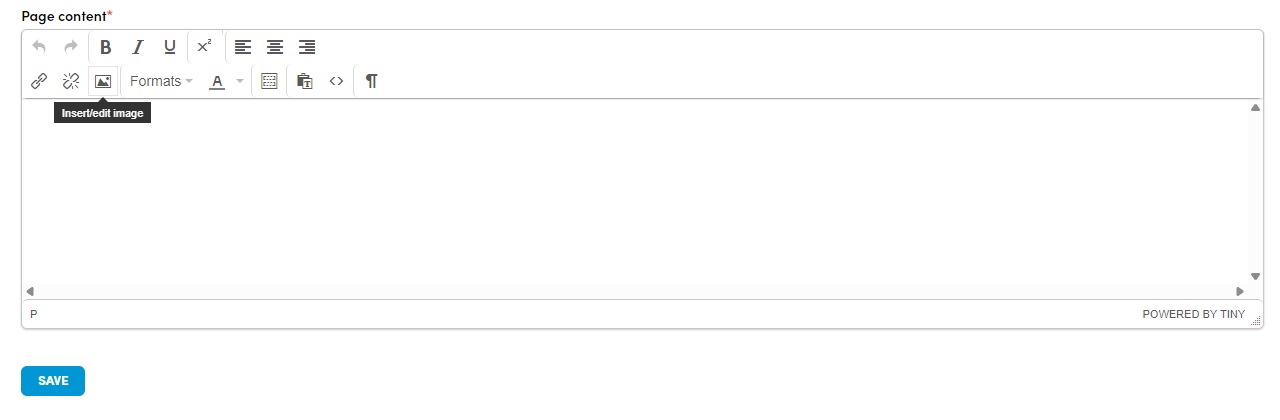
1. Um einer Dashbox ein Bild hinzuzufügen klicken Sie im Content Editor auf „Insert/ Edit Picture“ (das Bild Icon)
2. Es öffnet sich ein PopUp. Klicken Sie hier neben dem Feld „Source“ auf das Ordner/ Lupe Symbol und wählen Sie das entsprechende Bild von Ihrem Datenträger aus.
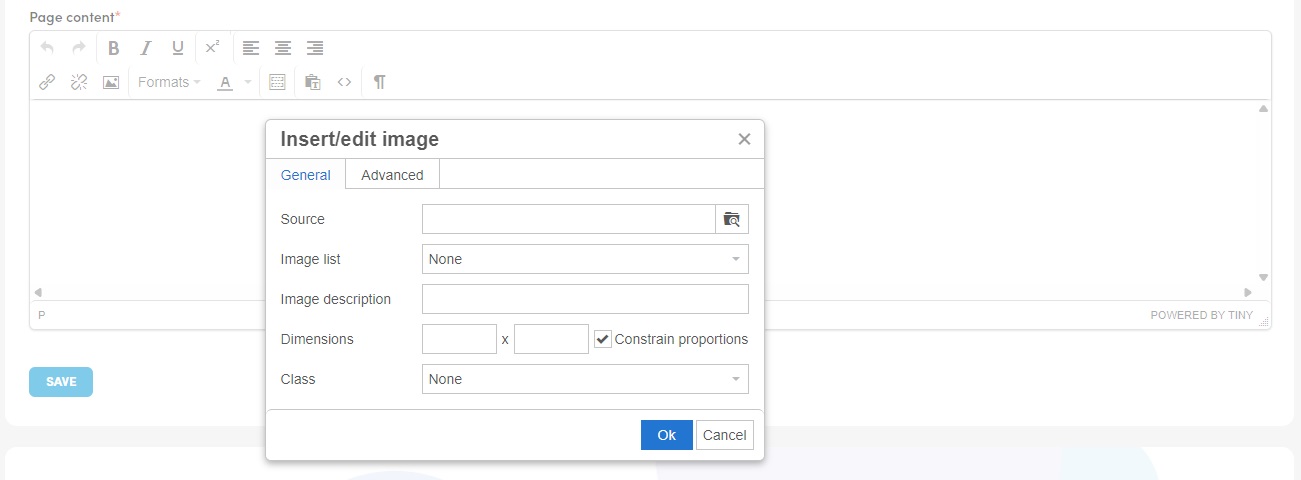
3. Warten Sie bis im Feld Source ein Link erscheint und klicken sie auf „OK„.
Sie müssen hier keine weiteren Einstellungen vornehmen.
Links in Dashboxen
1. Um einer Dashbox einen Website Link hinzuzufügen klicken Sie im Content Editor auf „Insert/ Edit Link“ (das Ketten Icon)
2. Es öffnet sich ein PopUp mit mehreren Feldern. Die folgenden sind wichtig:
URL: Geben Sie hier die URL der Seite ein auf die Sie verlinken möchten. Inklusive „https://“
Text to display: Geben Sie hier das Wort / die Wörter ein die anstelle der URL im Text stehen und auf die Zielseite verlinken sollen.
Target: Sie entscheiden hier ob die Zielseite sich in gleichen Tab (NONE) öffnet (und die Plattform damit schließt) oder in einem neuen Tab / Fenster (NEW WINDOW) geöffnet werden soll. Sollte es sich um einen internen Link handeln empfehlen wir NONE, für alle externen Links empfehlen wir NEW WINDOW.
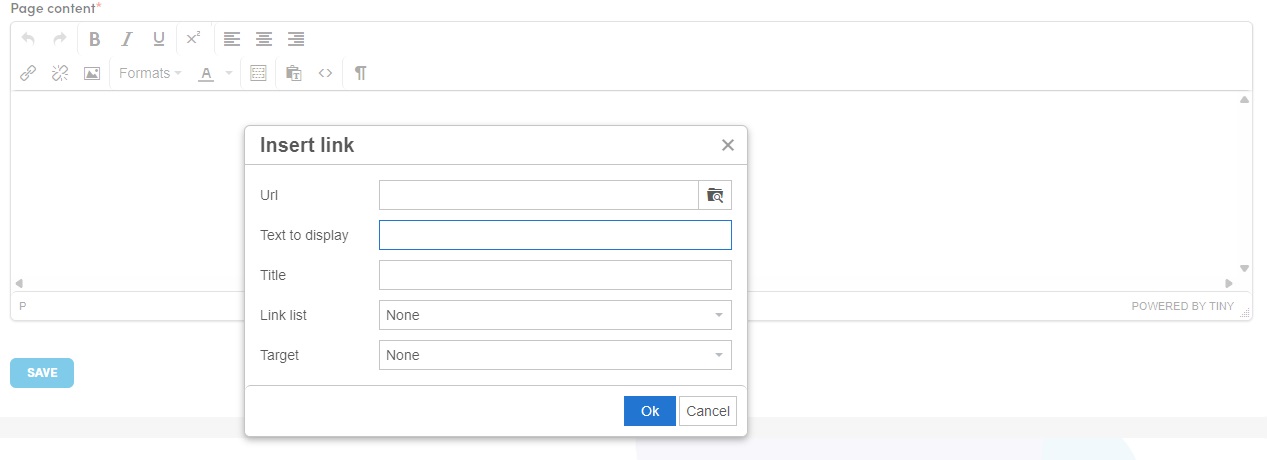
3. Wenn Sie alle Einstellungen vorgenommen haben, klicken Sie auf „Ok„. Die Stelle im Text die den Link enthält wird in Ihrer Plattform Farbe dargestellt und ändert die Farbe wenn Sie mit dem Mauszeiger draufgehen.
Selbstverständlich können Sie auch auf Seiten innerhalb Ihrer Plattform verlinken. Wir empfehlen dafür, dass Sie bei Target „NONE“ auswählen.
Downloads in Dashboxen
Um einer Dashbox einen Download Link hinzuzufügen gehen Sie ähnlich vor.
1. Klicken Sie im Content Editor auf „Insert/ Edit Link“ (das Ketten Icon)
2. Es öffnet sich ein PopUp mit mehreren Feldern. Die folgenden sind wichtig:
URL: Klicken Sie in diesem Fall neben dem URL Feld auf das „Ordner / Lupe“ Symbol und wählen die Datei von Ihrem Datenträger die Sie als Download zur Verfügung stellen möchten
Text to display: Geben Sie hier das Wort / die Wörter ein welches im Text stehen und den Download starten soll.
Target: Sie entscheiden hier ob die Datei sich im gleichen Tab (NONE) öffnet (und die Plattform damit schließt) oder in einem neuen Tab / Fenster (NEW WINDOW) geöffnet werden soll. Bei Downloads empfehlen wir immer NEW WINDOW.
3. Wenn Sie alle Einstellungen vorgenommen haben, klicken Sie auf „Ok„. Die Stelle im Text die den Download enthält wird in Ihrer Plattform Farbe dargestellt und ändert die Farbe wenn Sie mit dem Mauszeiger draufgehen.
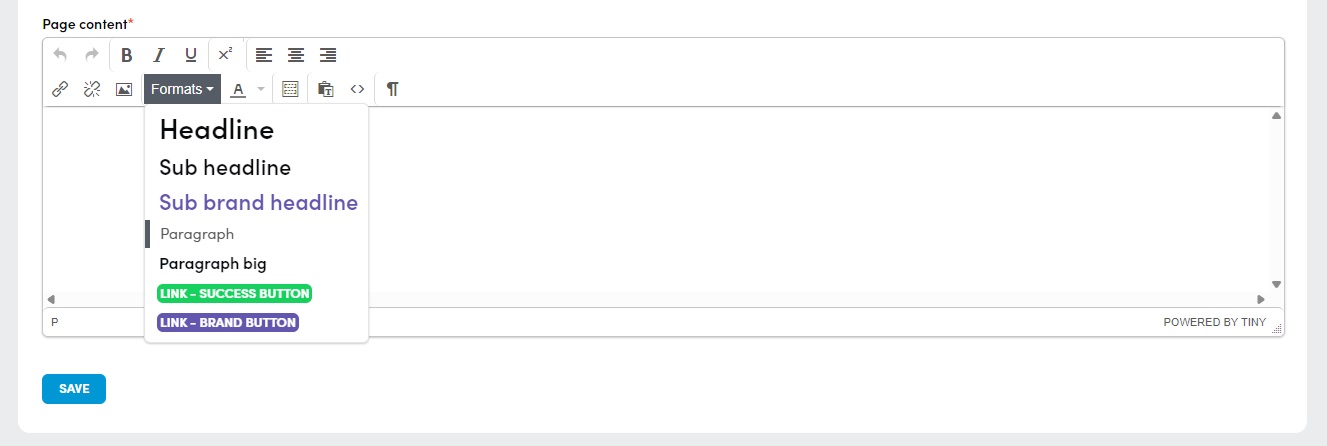
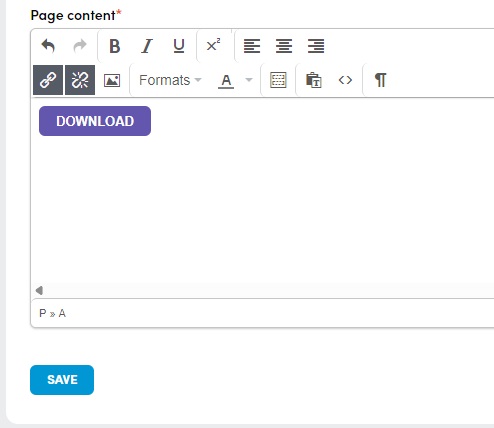
Um Ihren Link / Download hervorzuheben können Sie Ihn im Editor mit dem Menüpunkt „Formats„ auch zu einem Button machen.