Landing Pages und Platform Pages
Bei den Event Landing Pages handelt es sich um für Besucher sichtbare Seiten; sie sind öffentlich zugänglich und bei Standardeinstellung über die obere Navigationsleiste auf der Landing Page aufrufbar.
Event Platform Pages sind Seiten, die nur für angemeldete Nutzer sichtbar sind. Sie lassen sich bei Standardeinstellung über die linke Navigationsleiste aufrufen.
So legen Sie eine neue Page an:
- Klicken Sie im Menü links unter Event Website Builder den Punkt Page Builder an; es öffnet sich folgende Seite:
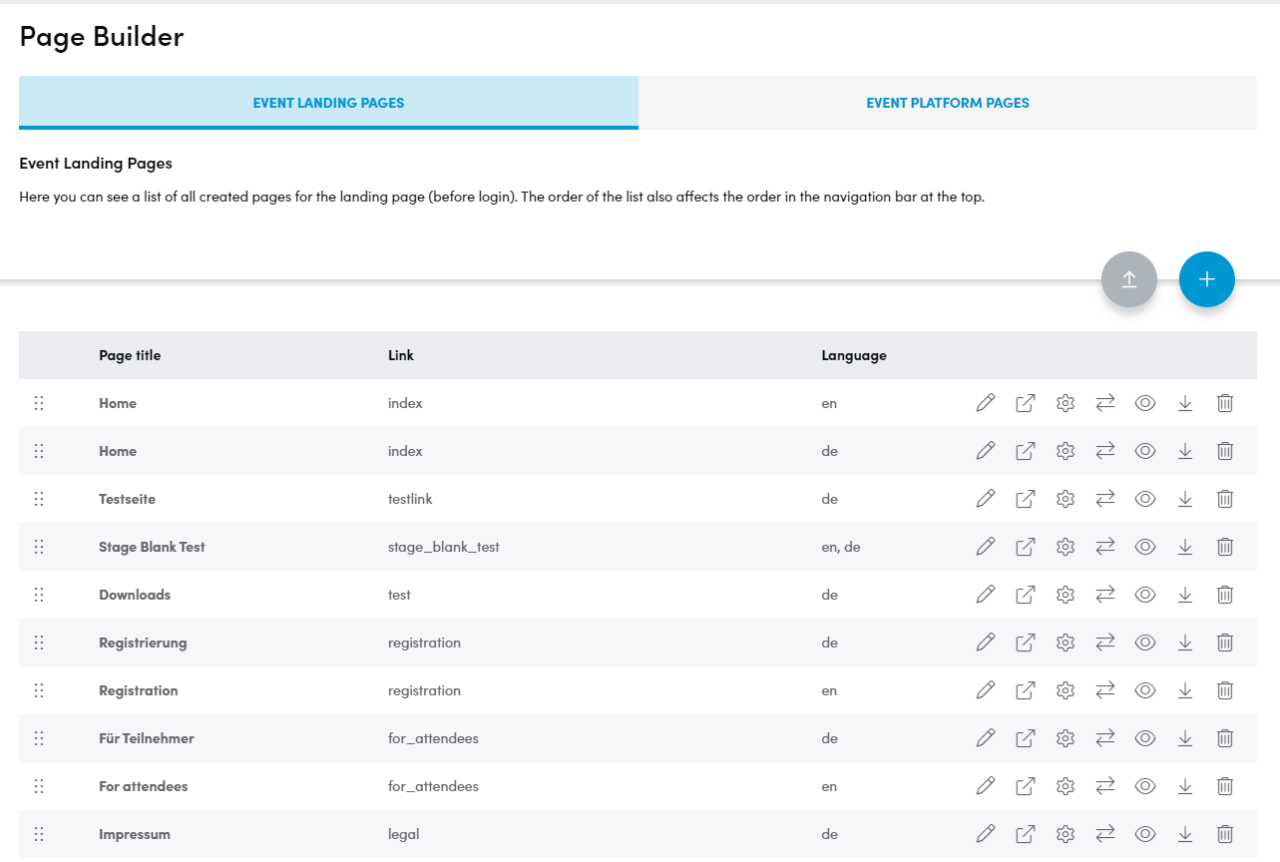
- Über die zwei Reiter Event Landing Pages und Event Platform Pages können Sie die gewünschte Rubrik anzeigen lassen.
- Klicken Sie rechts auf das blaue +. Es öffnet sich nun ein Fenster, in dem Sie zwischen drei Seitentypen wählen können:
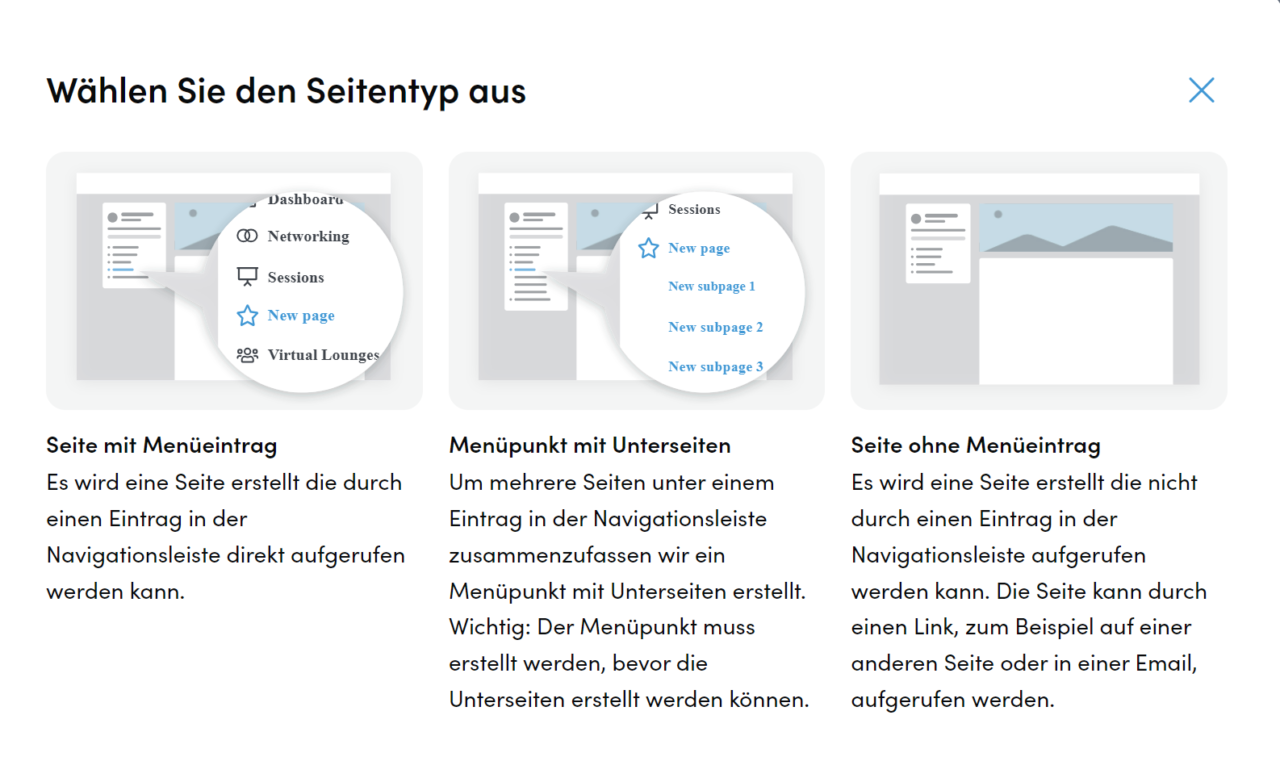
4. Klicken Sie auf den gewünschten Seitentyp. Sie gelangen nun zu den Seiteneinstellungen.
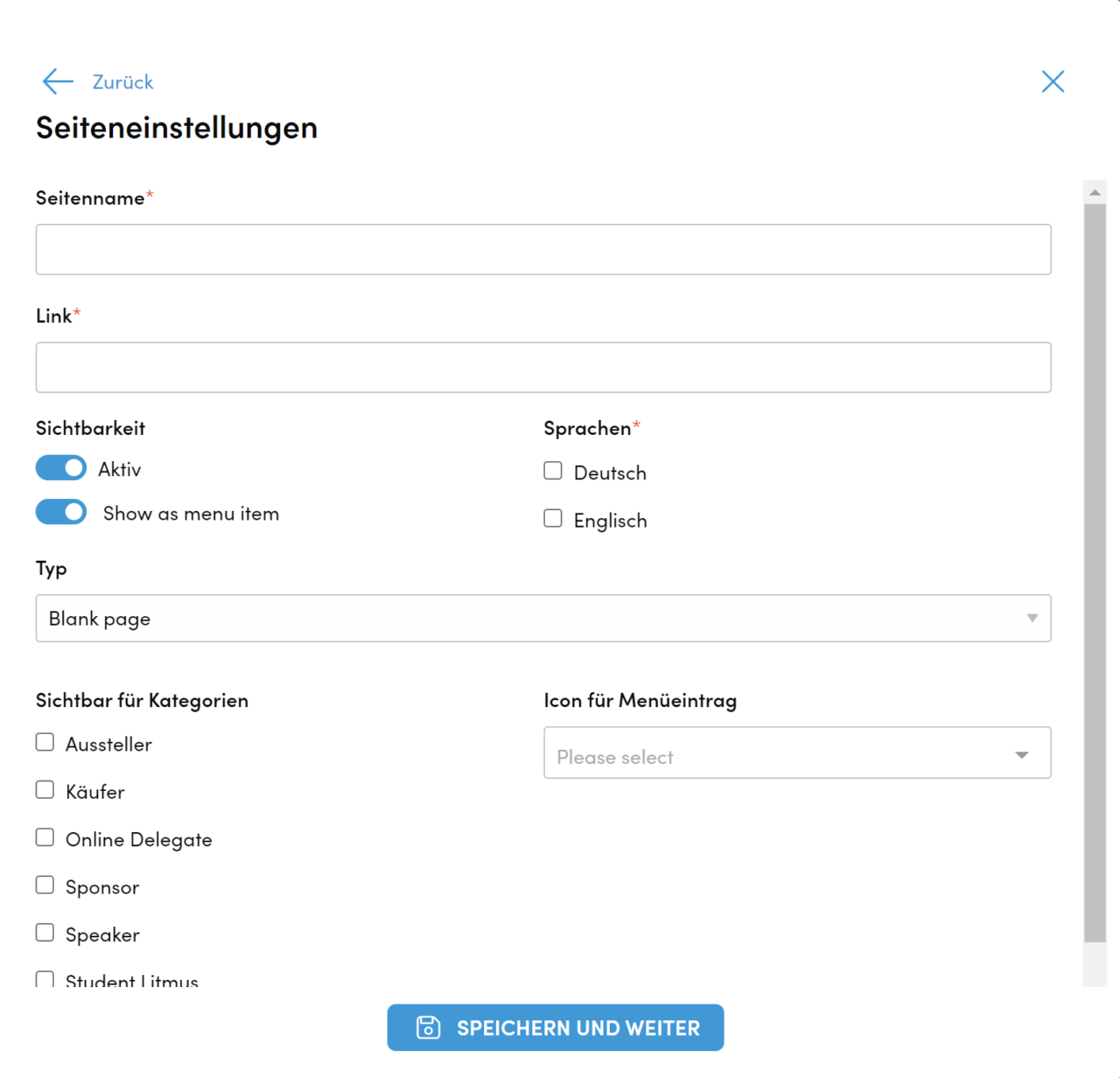
5. Vergeben Sie einen Seitennamen und einen Link. Es empfiehlt sich, als Link den Seitennamen erneut einzugeben.
6. Mit Hilfe des Schalters Aktiv lässt sich eine Seite deaktivieren.
7. Der Schalter Show as menu item legt fest, ob die Seite in der Navigationsleiste sichtbar sein soll.
8. Falls Ihre Event-Plattform in mehreren Sprachen verfügbar ist, muss jede Seite je Sprache einzeln angelegt werden und das jeweilige Kästchen für die Sprachzuordnung angeklickt werden.
9. Im Dropdown-Menü Typ können Sie den gewünschten Seitentyp noch einmal verändern.
10. Klicken Sie nun die User-Kategorien an, für welche die Seite sichtbar sein soll.
11. Im Dropdown-Menü Icon für Menüeintrag können Sie nun noch ein Icon vergeben.
12. Klicken Sie auf speichern und weiter, um die Seite mit den vorgenommenen Einstellungen zu erstellen.
Pages bearbeiten
Event Landing Pages und Event Platform Pages lassen sich auf vielfältige Arten anpassen und personalisieren. So bearbeiten Sie Ihre erstellten Pages:
- Klicken Sie im Menü links unter Event Website Builder auf den Unterpunkt Page Builder.
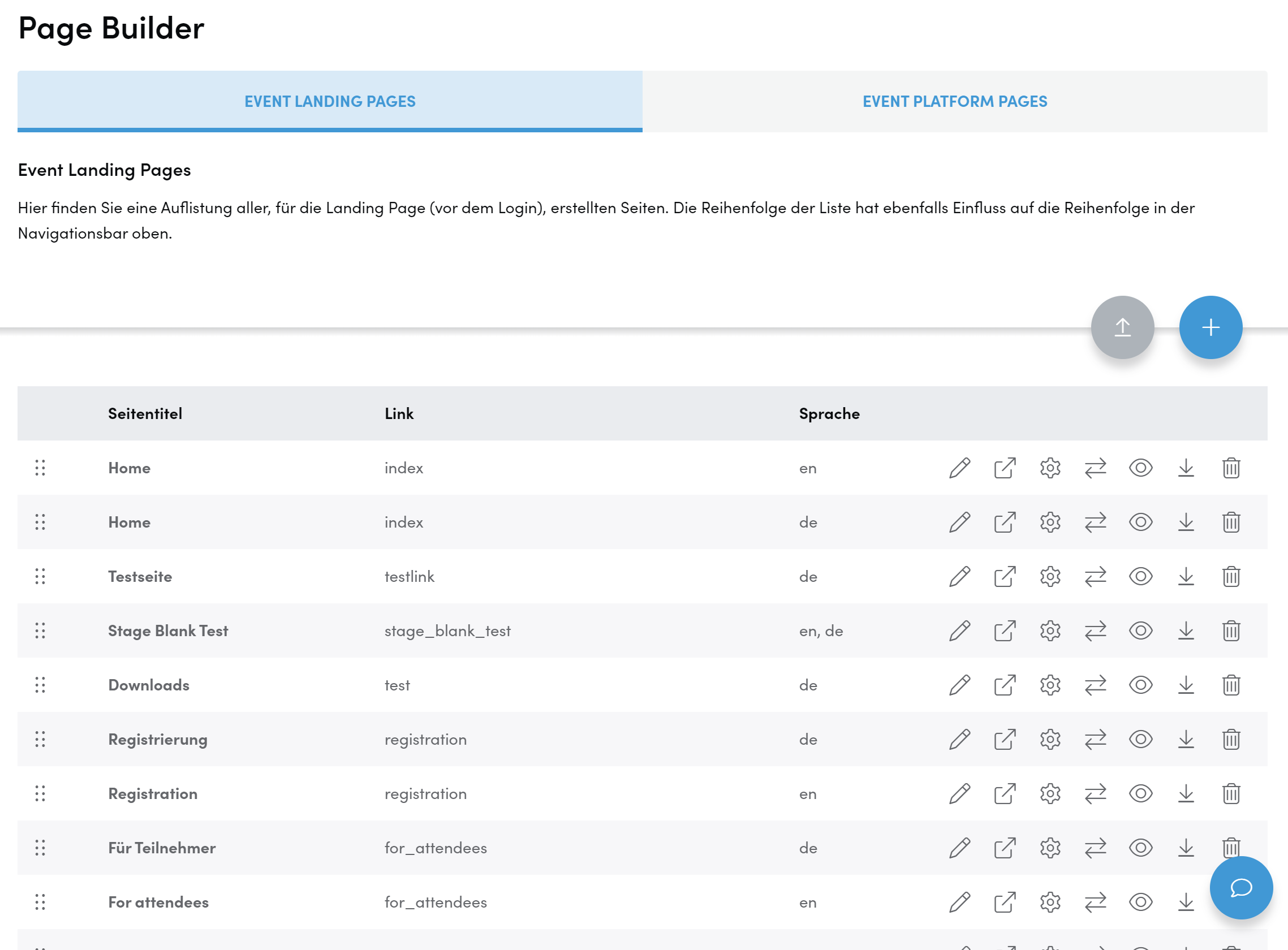
2. Sie sehen nun eine Übersicht aller bisher erstellten Pages. Rechts sehen Sie zu jeder Page eine Reihe von Icons mit unterschiedlichen Funktionen:
-
Seite bearbeiten

-
Seitenvorschau öffnen

-
Seiteneinstellungen bearbeiten

-
Transfer: Verschieben der Seite als Unterseite zu einem Navigation Title oder zu Event Platform Pages/Event Landing Pages

-
Seite anzeigen/verbergen

-
Seite exportieren

-
Seite löschen

- Um den Inhalt Ihrer Seite zu bearbeiten, klicken Sie auf das Stift-Symbol. Sie gelangen so direkt zur Übersicht der Seite und können Inhalte bearbeiten oder über den blauen + Button hinzufügen. Welche Möglichkeiten Sie dabei haben, erfahren Sie auf den nachfolgenden Seiten.
- Um Einstellungen wie den Seitennamen oder -link zu bearbeiten oder die Sprache einer Seite zu ändern, klicken Sie auf das Zahnrad-Symbol.
- Um die Anordnung Ihrer Pages zu ändern, klicken Sie auf das Icon links neben dem Seitentitel, halten dieses gedrückt und schieben die Seite an die gewünschte Position.

Seiten aus anderen Plattformen kopieren
Neben den Seiten, die Sie mit Hilfe des Page Builders individuell erstellen, können Sie auch eigene Seiten, die Sie bereits auf anderen Plattformen verwendet haben, kopieren und hochladen. Es lassen sich auch Seiten derselben Plattform duplizieren – das ist zum Beispiel sinnvoll, wenn Sie Seiten in mehreren Sprachen erstellen möchten, da so bereits die Struktur übernommen werden kann.
- Klicken Sie in der Plattform, aus der Sie eine Seite kopieren möchten, im Menü links unter Event Website Builder auf den Unterpunkt Page Builder.
- Wählen Sie zwischen Event Landing Pages und Event Platform Pages und suchen Sie die zu kopierende Seite.
Neben den Seiten, die Sie mit Hilfe des Page Builders individuell erstellen, können Sie auch eigene Seiten, die Sie bereits auf anderen Plattformen verwendet haben, kopieren und hochladen. Es lassen sich auch Seiten derselben Plattform duplizieren – das ist zum Beispiel sinnvoll, wenn Sie Seiten in mehreren Sprachen erstellen möchten, da so bereits die Struktur übernommen werden kann.
- Klicken Sie in der Plattform, aus der Sie eine Seite kopieren möchten, im Menü links unter Event Website Builder auf den Unterpunkt Page Builder.
- Wählen Sie zwischen Event Landing Pages und Event Platform Pages und suchen Sie die zu kopierende Seite.
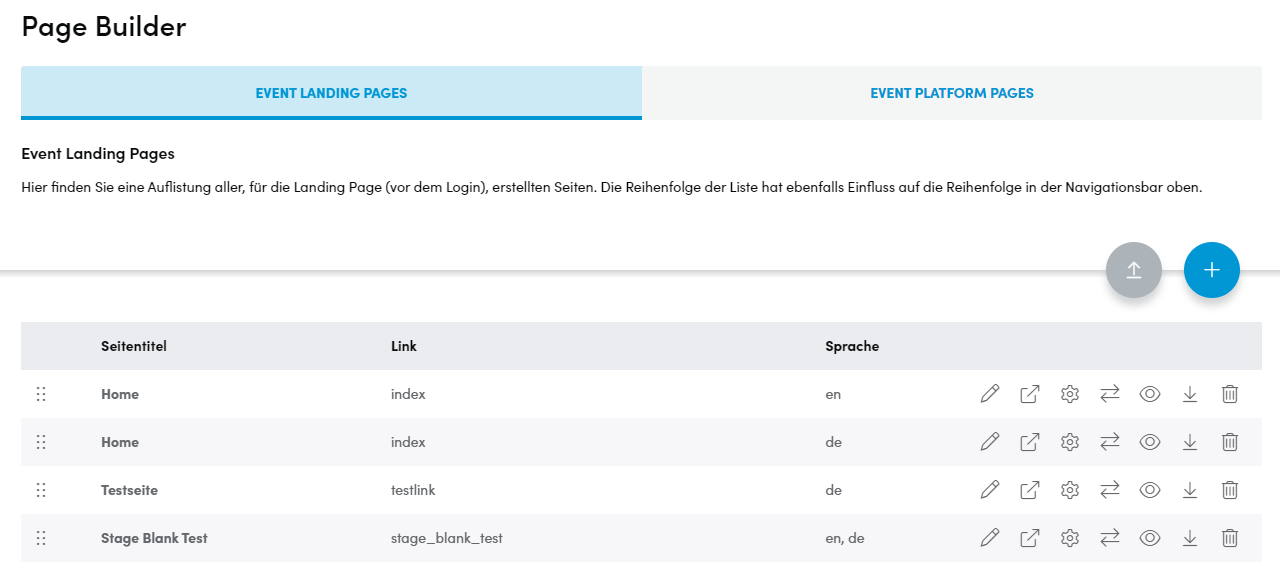
3. Klicken Sie rechts auf den Export-Button.

4. Sobald Ihnen oben rechts auf Ihrem Bildschirm im Download-Fenster angezeigt wurde, dass der Download erfolgreich war, können Sie die Seite auf einer anderen oder derselben Plattform hochladen.
5. Klicken Sie im Page Builder der gewünschten Plattform rechts auf den grauen Upload-Button.
6. Wählen Sie aus Ihrem Verzeichnis die soeben heruntergeladene Seite aus. Die Seite erscheint nun im Page Builder unten in der Liste und kann beliebig bearbeitet und verschoben werden.
Text Element
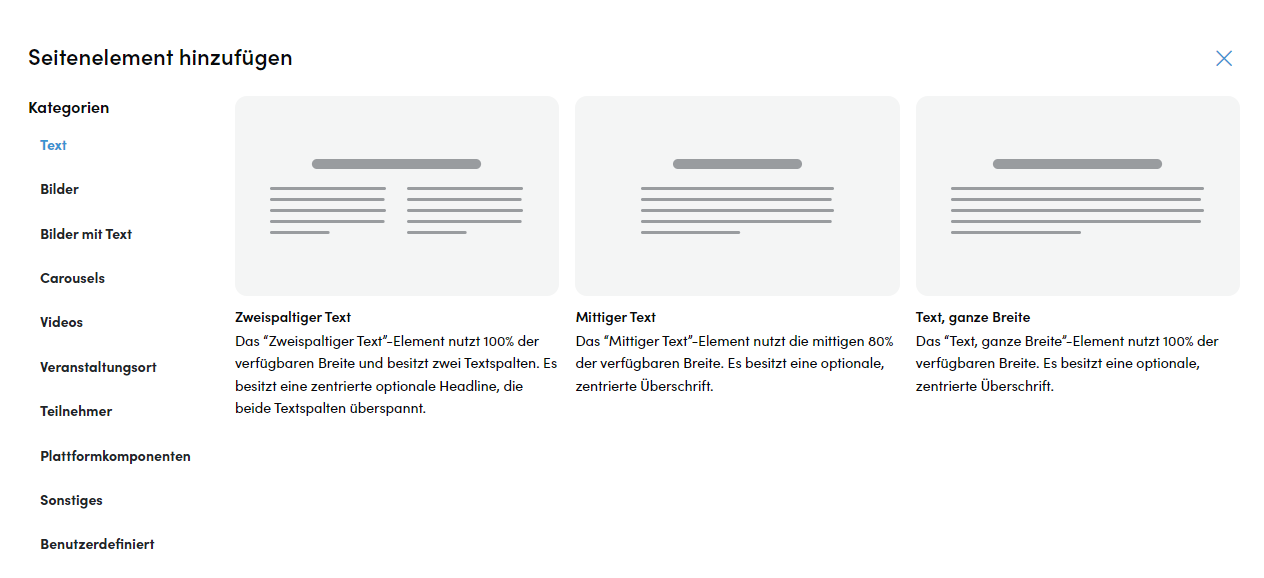
- Wählen Sie die gewünschte Darstellungsform aus und fügen Sie den Text in das jeweilige Textfeld ein.
- Falls Sie Texte aus einem anderen Dokument, z. B. aus Word, kopieren möchten, achten Sie darauf, dass das “Paste as text”-Symbol aktiviert ist, damit beim Einfügen keine Probleme mit der Formatierung entstehen.
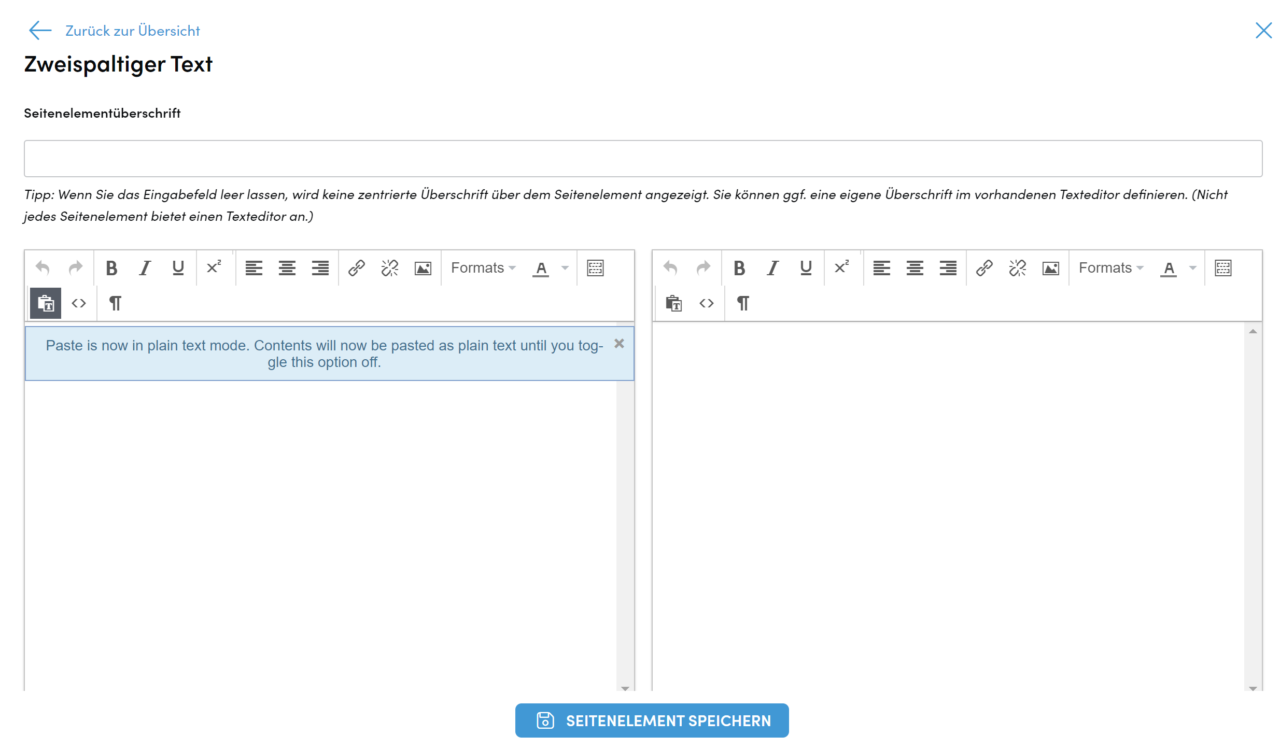
3. Klicken Sie auf Seitenelement speichern, um Ihre Änderungen zu übernehmen.
Bilder Element
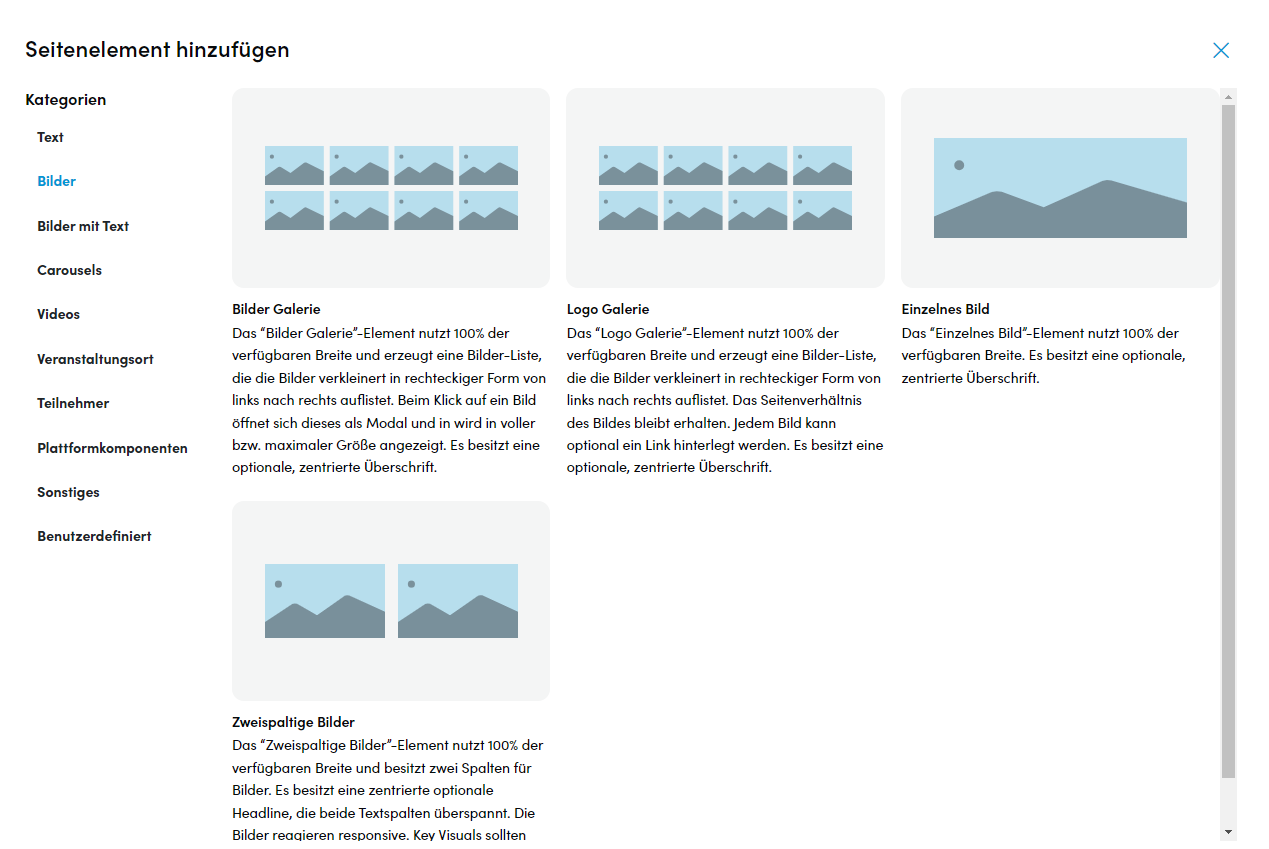
- Wählen Sie eine der vier Darstellungsarten, daraufhin öffnet sich ein Bearbeitungsfenster:
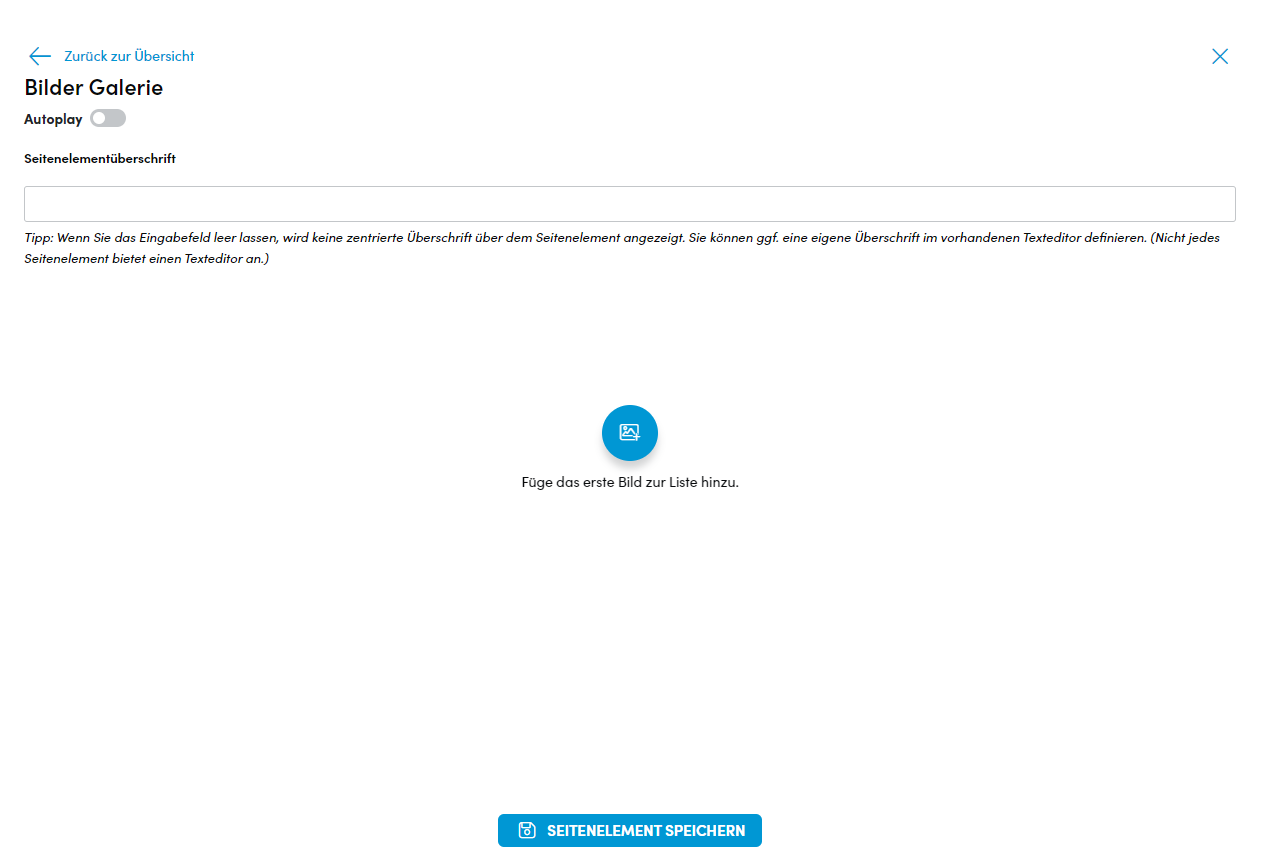
- Sie können nun eine Überschrift vergeben oder das Eingabefeld leer lassen.
- Über Füge das erste Bild zur Liste hinzu lassen sich nun Bilder hochladen.
- Klicken Sie zum Abschluss unten auf Seitenelement speichern.
Bilder mit Text Element
Bilder und Texte lassen sich direkt als ein Seitenelement kombinieren:
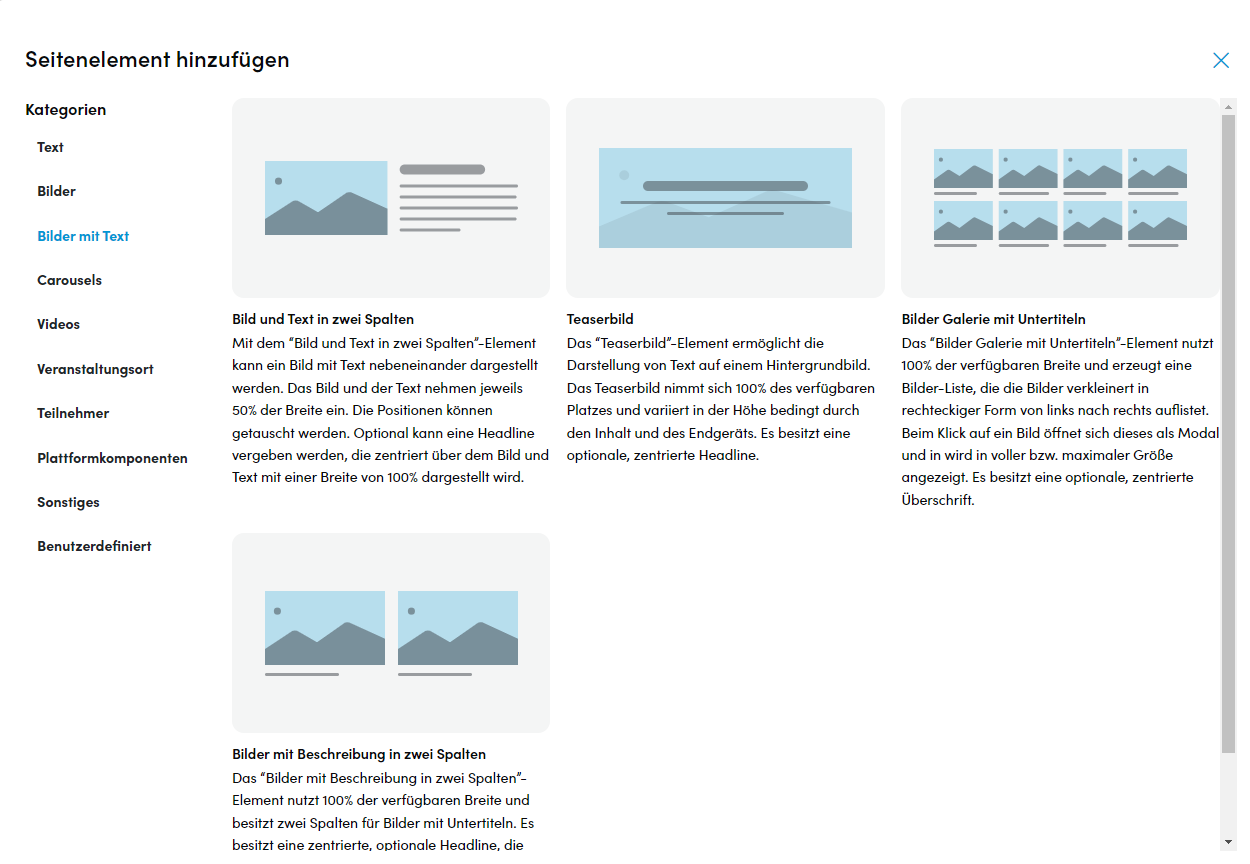
- Klicken Sie auf die gewünschte Darstellungsform, es öffnet sich ein Bearbeitungsfenster:
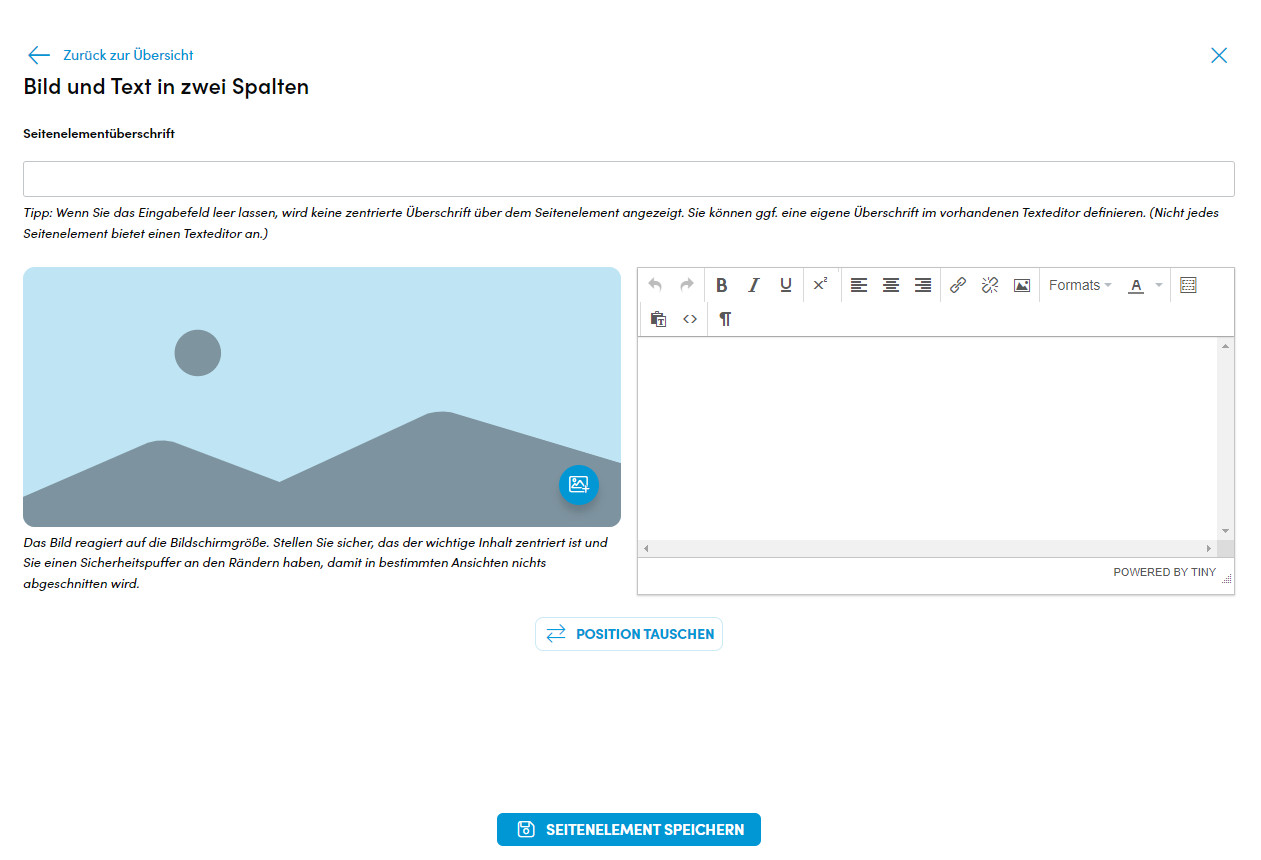
- Unter Seitenelementüberschrift können Sie eine Überschrift vergeben; sie können dieses Feld auch leer lassen.
- Laden Sie über den blauen Button Bilder hoch. Achten Sie dabei auf die Zentrierung und den Zuschnitt des Bildes.
- Geben Sie auf der rechten Seite den gewünschten Text ein. Falls Sie Texte aus z. B. aus Word kopieren möchten, achten Sie darauf, dass das “Paste as text”-Symbol aktiviert ist, damit beim Einfügen keine Probleme mit der Formatierung entstehen.
- Über den Button Position tauschen können Sie die Anordnung der erstellten Elemente ändern.
- Sobald Sie alle Einstellungen vorgenommen haben, klicken Sie unten auf Seitenelement speichern.
Carousels Element
Um Bilder dynamisch darzustellen, können Sie das Seitenelement Carousels nutzen.
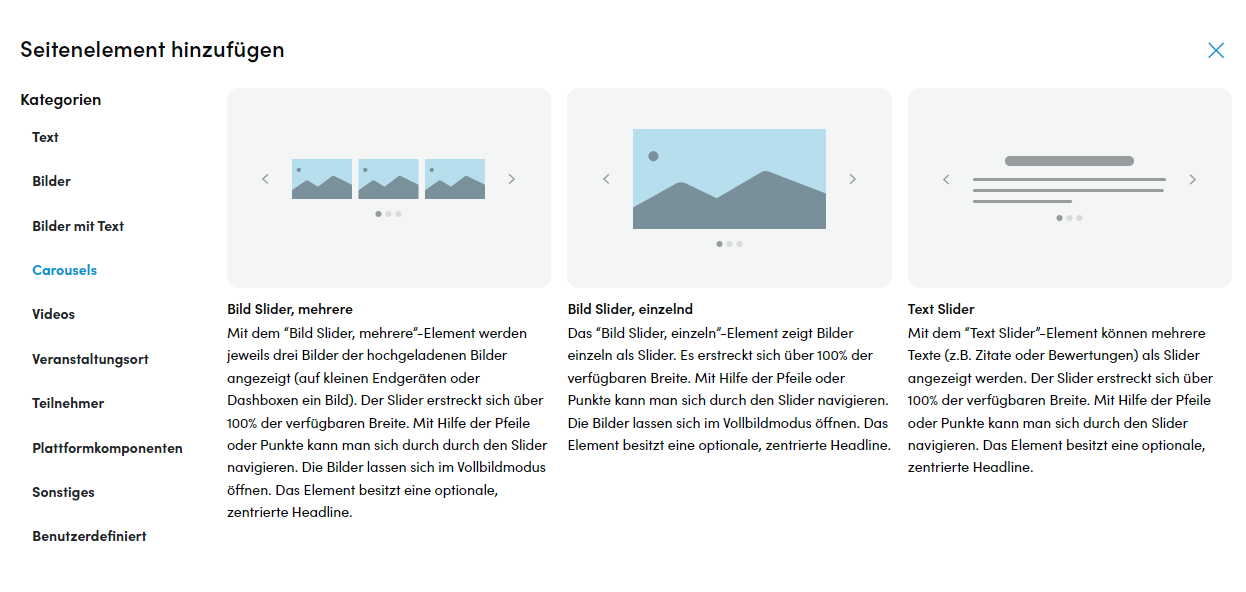
- Klicken Sie auf das gewünschte Carousel. Sie gelangen nun zu folgendem Fenster:
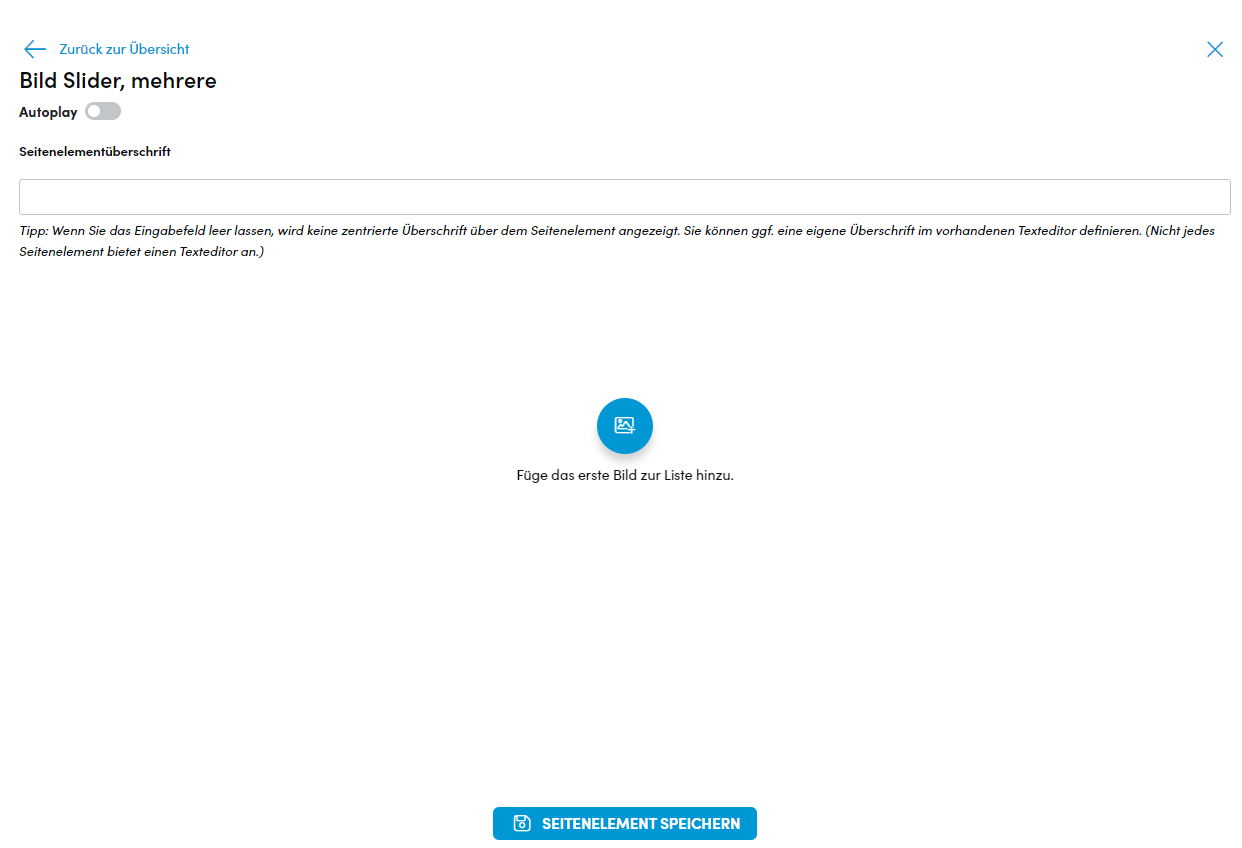
- Sofern Sie eine Überschrift vergeben möchten, können Sie dies über das Eingabefeld Seitenelementüberschrift tun; das Feld kann allerdings auch leer bleiben.
- Über den blauen Button in der Mitte können Sie nun Bilder hochladen.
- Nachdem Sie alle Einstellungen vorgenommen haben, klicken Sie unten auf Seitenelement speichern.
Videos Element
Neben Bildern und Texten lassen sich auch Videos in Ihre Plattform integrieren:
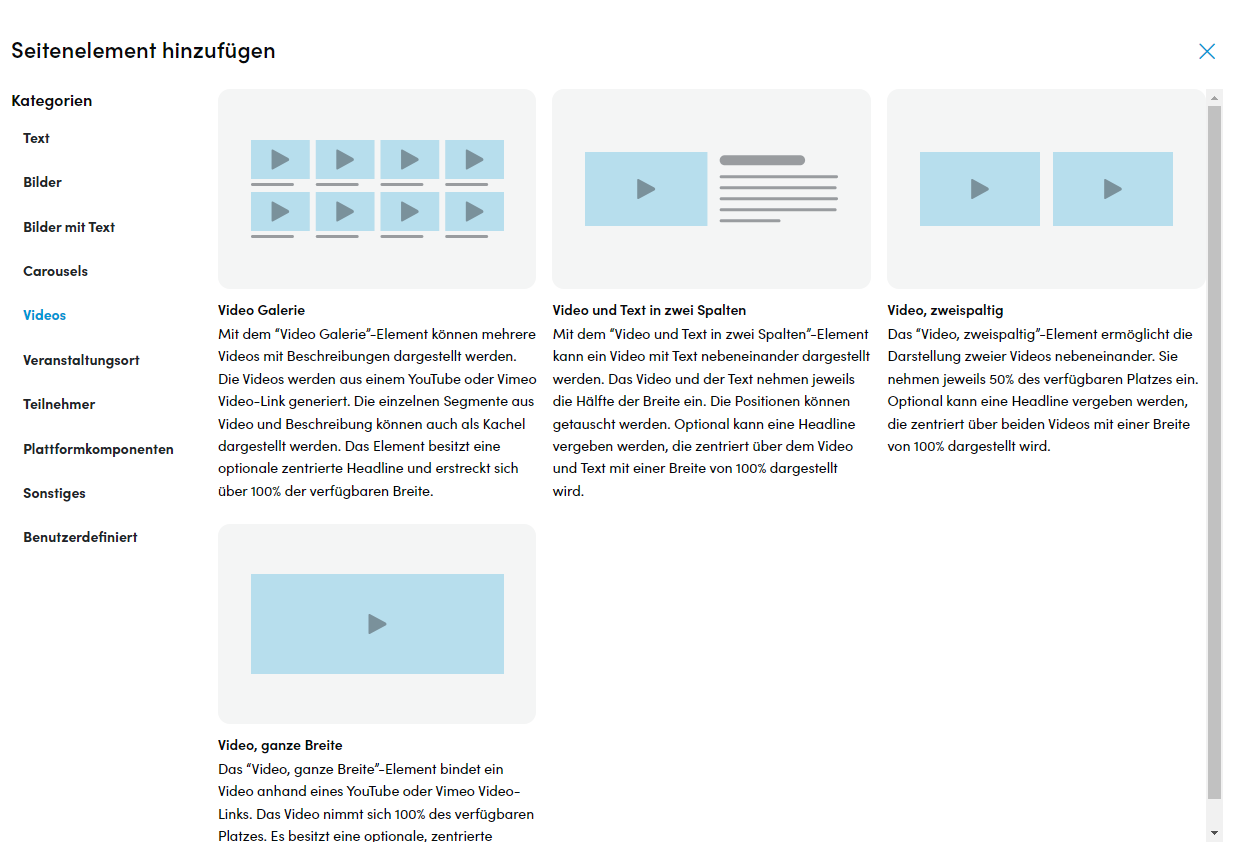
- Wählen Sie die gewünschte Darstellungsform des Video-Seitenelements. Sie gelangen daraufhin zu einem Bearbeitungsfenster:
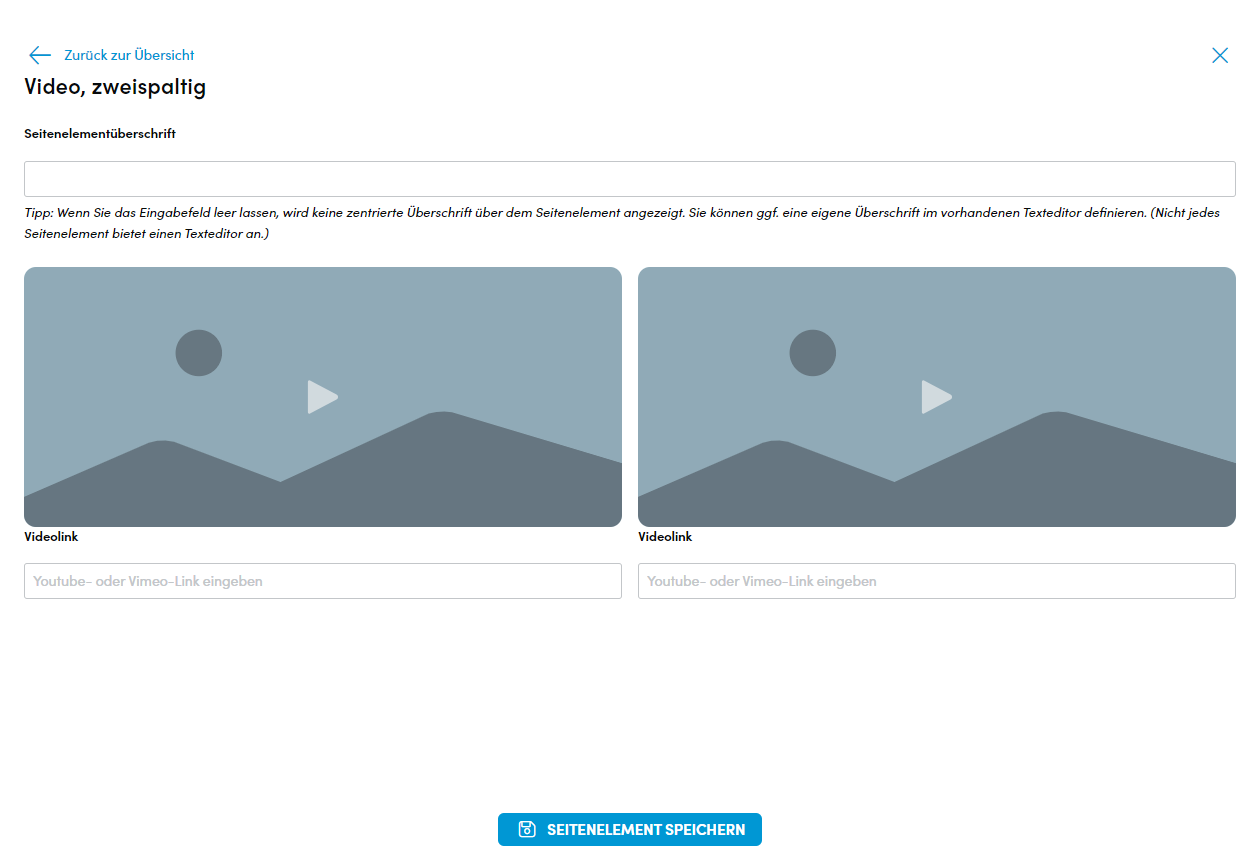
- Mit Hilfe des Textfeldes Seitenelementüberschrift können Sie eine Überschrift vergeben, dieses Feld kann allerdings auch leer gelassen werden.
- Fügen Sie nun Links der gewünschten Videos in die jeweiligen Eingabefelder ein.
Hinweis: Es lassen sich ausschließlich Youtube- und Vimeo-Links in Ihre Plattform integrieren.
Falls Sie das Seitenelement Video und Text in zwei Spalten gewählt haben, achten Sie beim Einfügen von Texten aus z. B. Word darauf, dass das “Paste as text”-Symbol aktiviert ist, damit beim Einfügen keine Probleme mit der Formatierung entstehen.
- Klicken Sie unten auf Seitenelement speichern, um Ihre Einstellungen zu übernehmen.
Veranstaltungsort Element
Mit Hilfe des entsprechenden Seitenelements können Sie auf einer Event Landing Page den Veranstaltungsort anzeigen lassen.
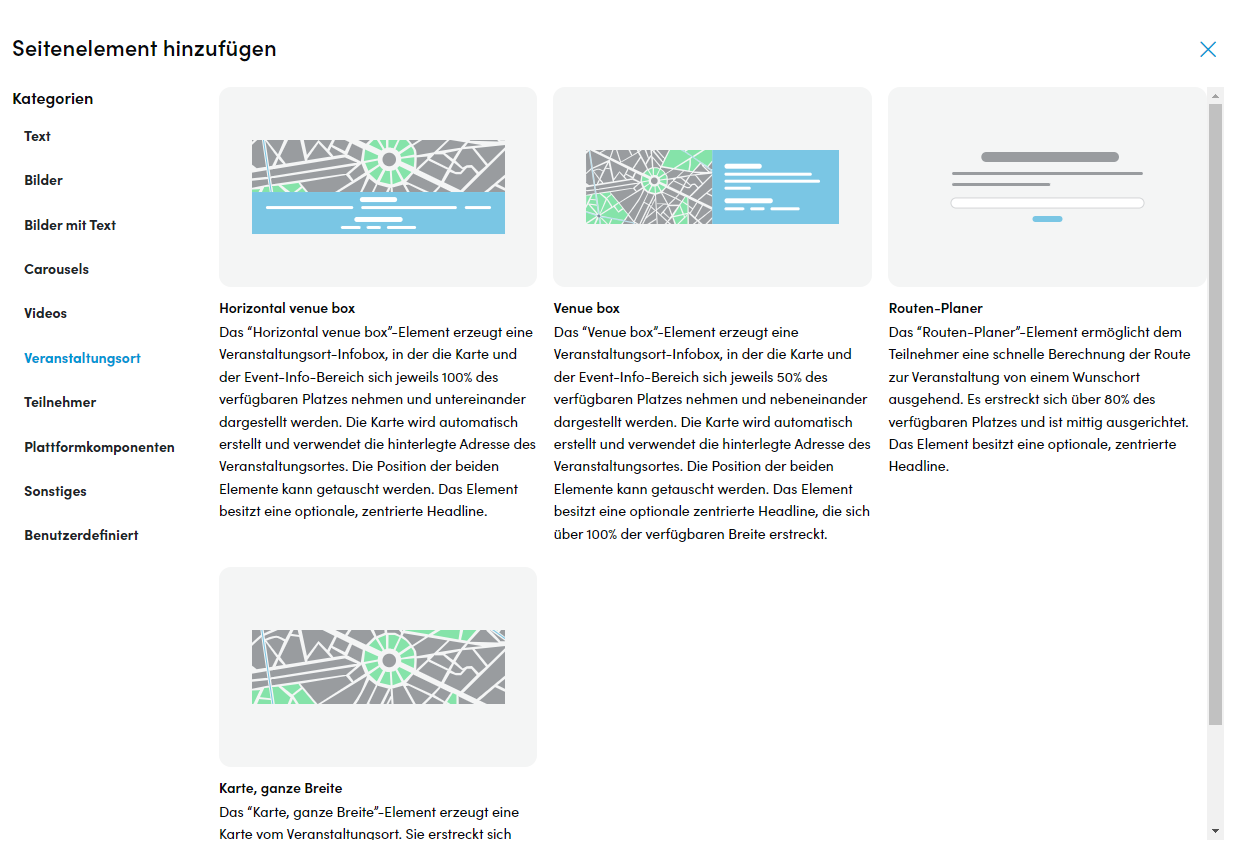
- Klicken Sie auf die gewünschte Darstellungsart des Veranstaltungsortes, Sie gelangen daraufhin zu einem Bearbeitungsfenster:
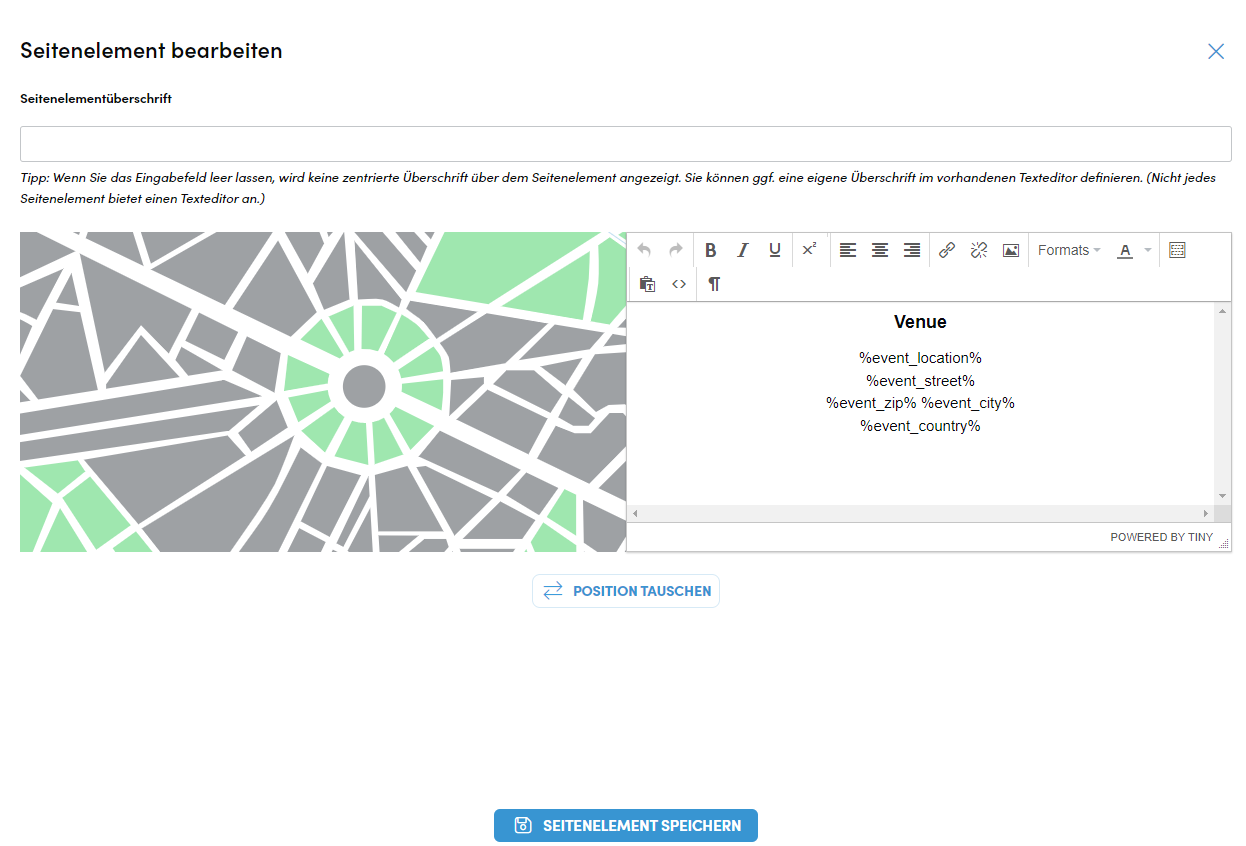
- Die Adresse wird dabei aus den Eventkonfigurationen generiert und in Google Maps dargestellt.
- Neben dem Ausschnitt aus Google Maps wird die Adresse außerdem in einem Textfeld angezeigt. Diese Anzeige können Sie unter Seitenelement bearbeiten editieren. Hier können Sie beispielsweise zusätzliche, nützliche Hinweise zur Anreise unterbringen.
Hinweis: Der angezeigte Ausschnitt aus Google Maps wird immer aus den Eventkonfigurationen generiert, unabhängig von den Eingaben im Textfeld daneben. Sollte sich am Veranstaltungsort etwas ändern, kontaktieren Sie uns bitte, damit wir die Änderungen an der richtigen Stelle in der Plattform vornehmen können.
- Über den Button Position tauschen ändern Sie die Anordnung der Elemente.
- Klicken Sie auf Seitenelement speichern, um Ihre Änderungen zu übernehmen.
Teilnehmer Element
Mit dem Seitenelement Teilnehmer können Sie eine Übersicht der teilnehmenden Personen und/oder Unternehmen erstellen, die auf Ihrer Event Landing Page angezeigt wird.
Hinweis: Bevor Sie Daten Ihrer Teilnehmenden auf einer Event Landing Page öffentlich machen, sollten Sie sich mit der datenschutzbeauftragten Person Ihres Unternehmens abstimmen.
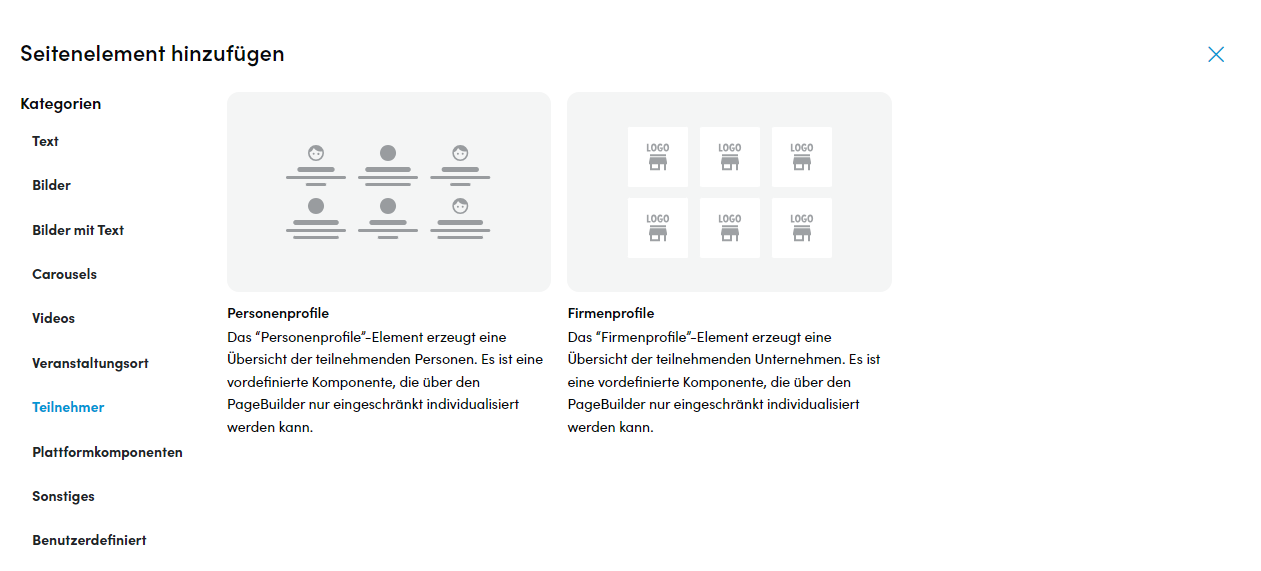
- Wählen Sie aus, ob Sie Personen – oder Firmenprofile anzeigen lassen möchten und nehmen Sie Ihre Einstellungen im sich öffnenden Bearbeitungsfenster vor:
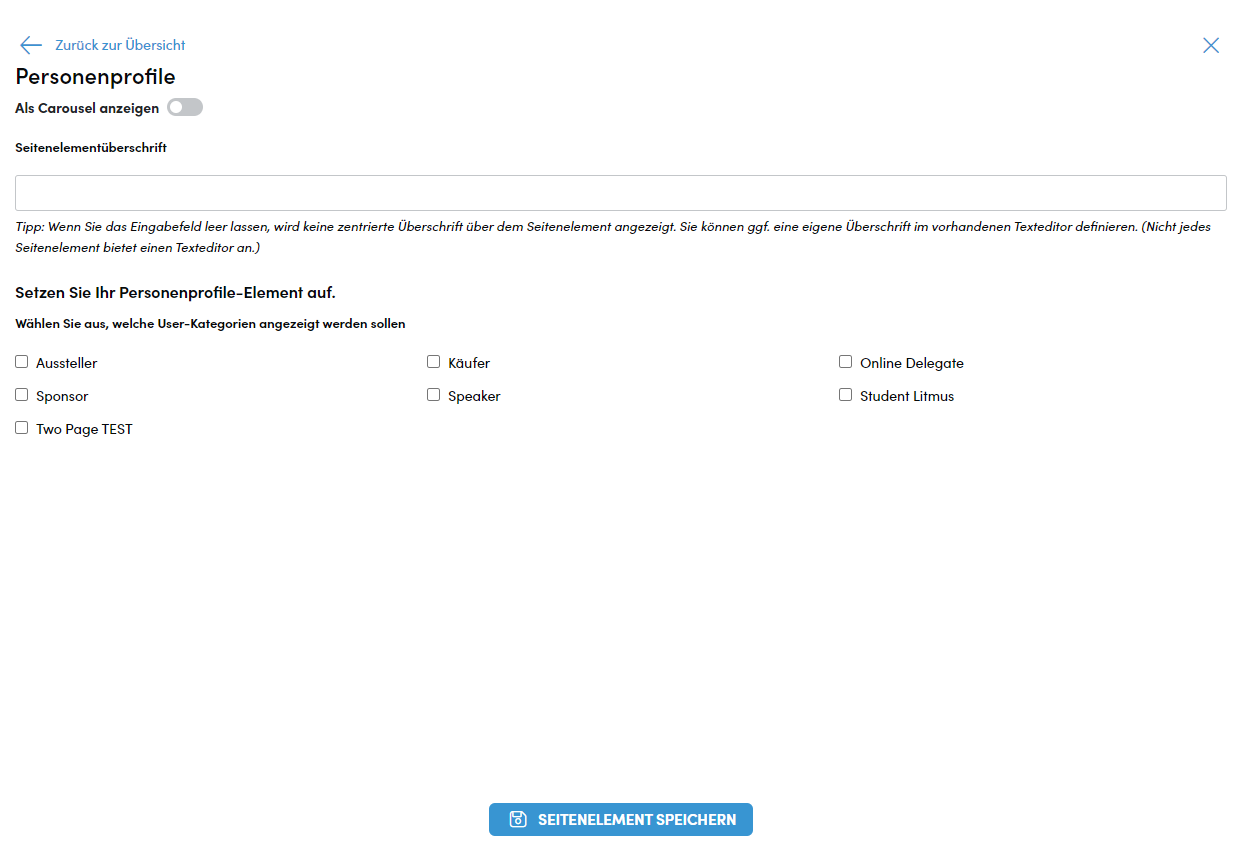
- Im Feld Seitenelementüberschrift können Sie eine Überschrift vergeben, dieses Feld kann aber auch leer bleiben.
- Wählen Sie mit Hilfe der Multiple-Choice-Felder die User-Kategorien aus, die Sie anzeigen lassen möchten.
- Klicken Sie unten auf Seitenelement speichern, um Ihre Einstellungen zu übernehmen.
Plattformkomponenten Element
Unter Plattformkomponenten finden Sie Seitenelemente, die sich nicht, bzw. nur eingeschränkt individualisieren lassen.
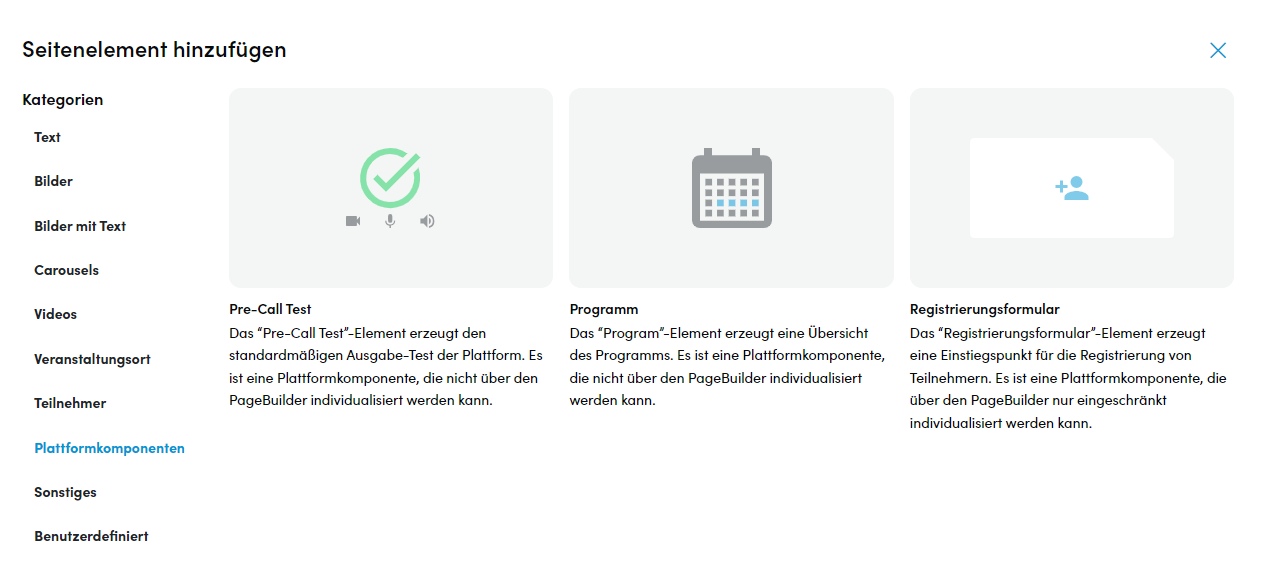
- Klicken Sie das gewünschte Element an. Der Pre-Call Test und das Programm werden daraufhin sofort zur Event Landing Page hinzugefügt. Wenn Sie sich für das Element Registrierungsformular oder Umfrage entschieden haben, öffnet sich ein Bearbeitungsfenster.
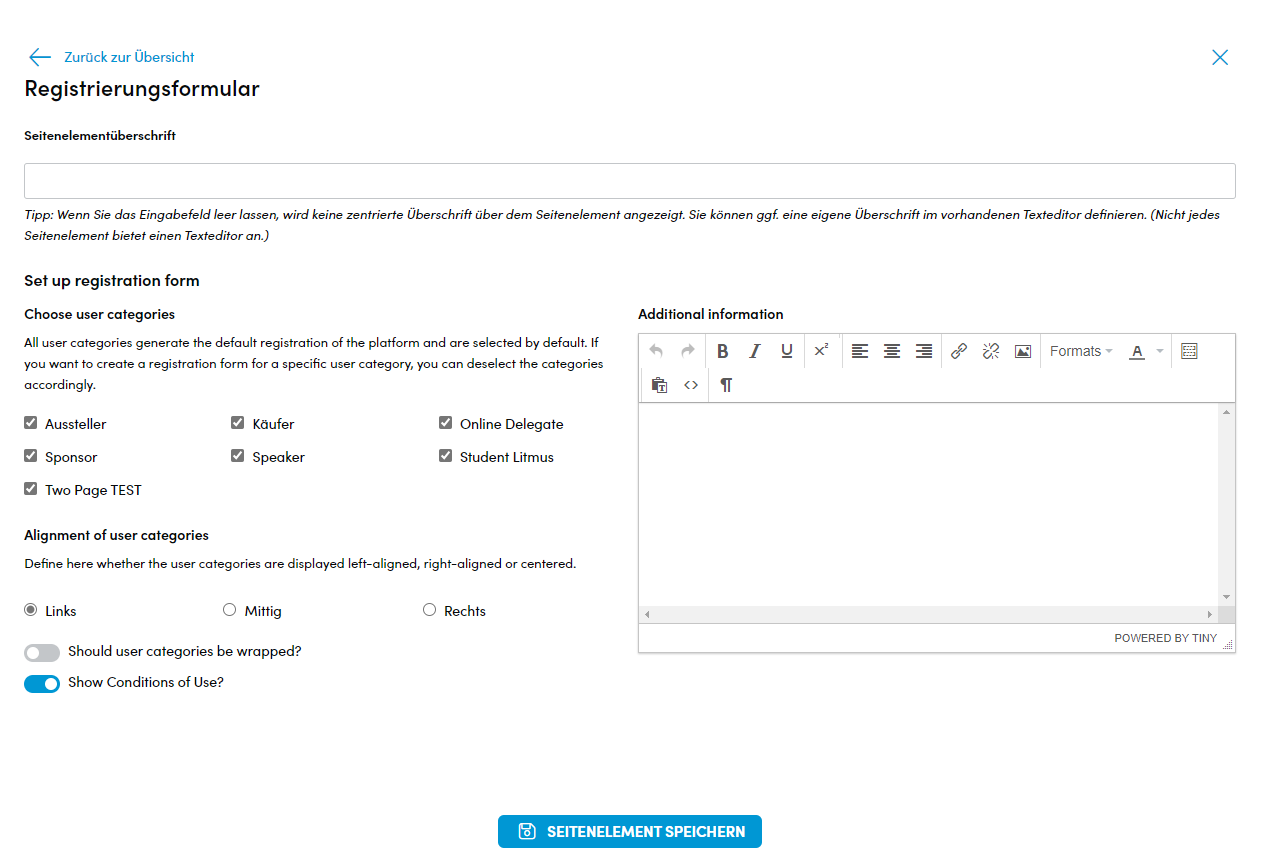
- Im Textfeld oben können Sie eine Überschrift eingeben, dieses Feld kann aber auch leer gelassen werden.
- Es sind standardmäßig alle Userkategorien vorausgewählt. Wenn Sie ein Registrierungsformular für eine spezifische User-Kategorie erstellen möchten, müssen die anderen User-Kategorien abgewählt werden.
- Zusätzliche Informationen, die Sie den jeweiligen Teilnehmenden mitteilen möchten, lassen sich im Textfeld rechts einfügen.
- Im Multiple-Choice-Feld Alignment of user categories können Sie einstellen, wie die Darstellung der User-Kategorien ausgerichtet sein soll.
- Mit dem Schalter Should categories be wrapped? können Sie wählen, wie die User-Kategorien im Registrierungsformular angezeigt werden. Ist der Schalter aktiviert, stehen sie nebeneinander, ist er nicht aktiviert, werden sie untereinander aufgelistet.
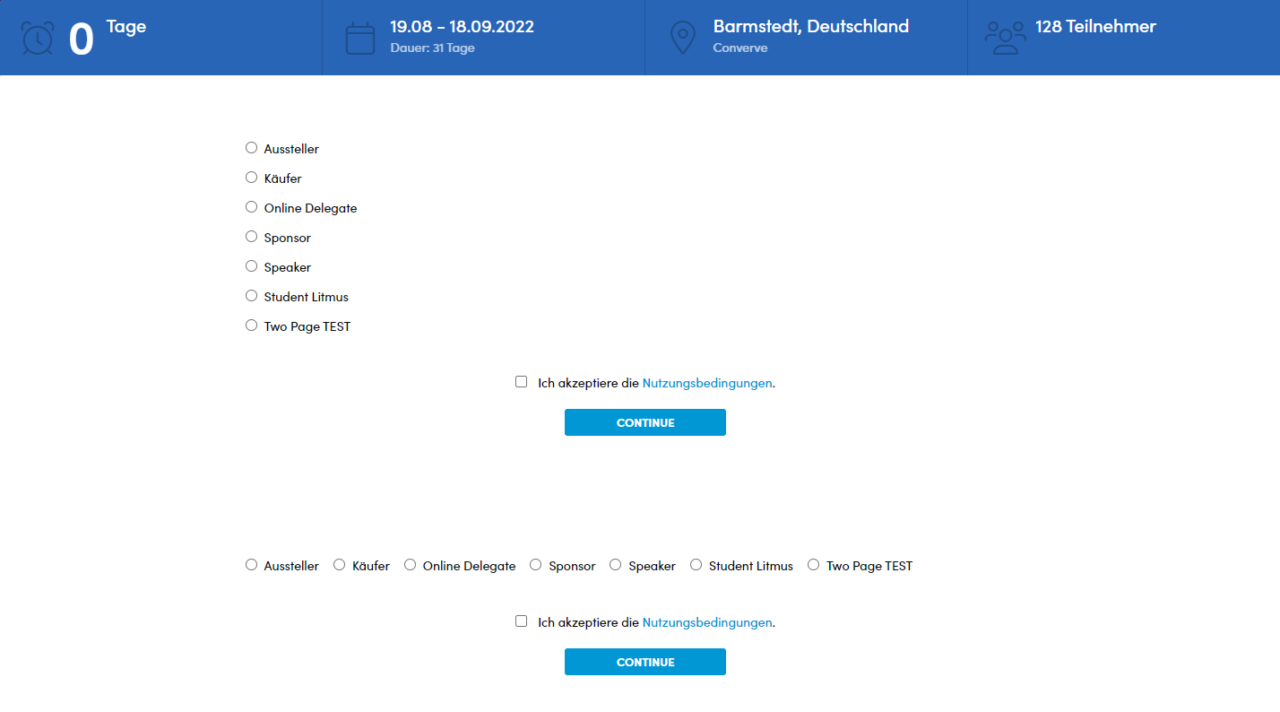
- Zuletzt können Sie noch auswählen, ob die Nutzungsbedingungen im Registrierungsformular anzeigt werden sollen.
- Klicken Sie unten auf Seitenelement speichern, um Ihre Einstellungen zu übernehmen.
Umfrage
- Sie können oberhalb der Umfrage eine Überschrift hinzufügen.
- Wählen Sie im Dropdown ein Umfrageformular aus, welches im Editor erstellt wurde.
- Klicken Sie unten auf Seitenelement speichern.
- Sie können ober- und unterhalb der Umfrage weiteren Inhalt hinzufügen, aber Sie sollten nicht mehr als eine Umfrage auf derselben Seite einfügen.
Hinweis: Ihr Converve-Ansprechpartner unterstützt Sie gerne bei der Erstellung eines Umfrageformulars.
Barcode / Link Liste / Bullet Content / Alias Page
Unter Sonstiges finden Sie die Seitenelemente Barcode, Link List, Bullet content und Alias Page.
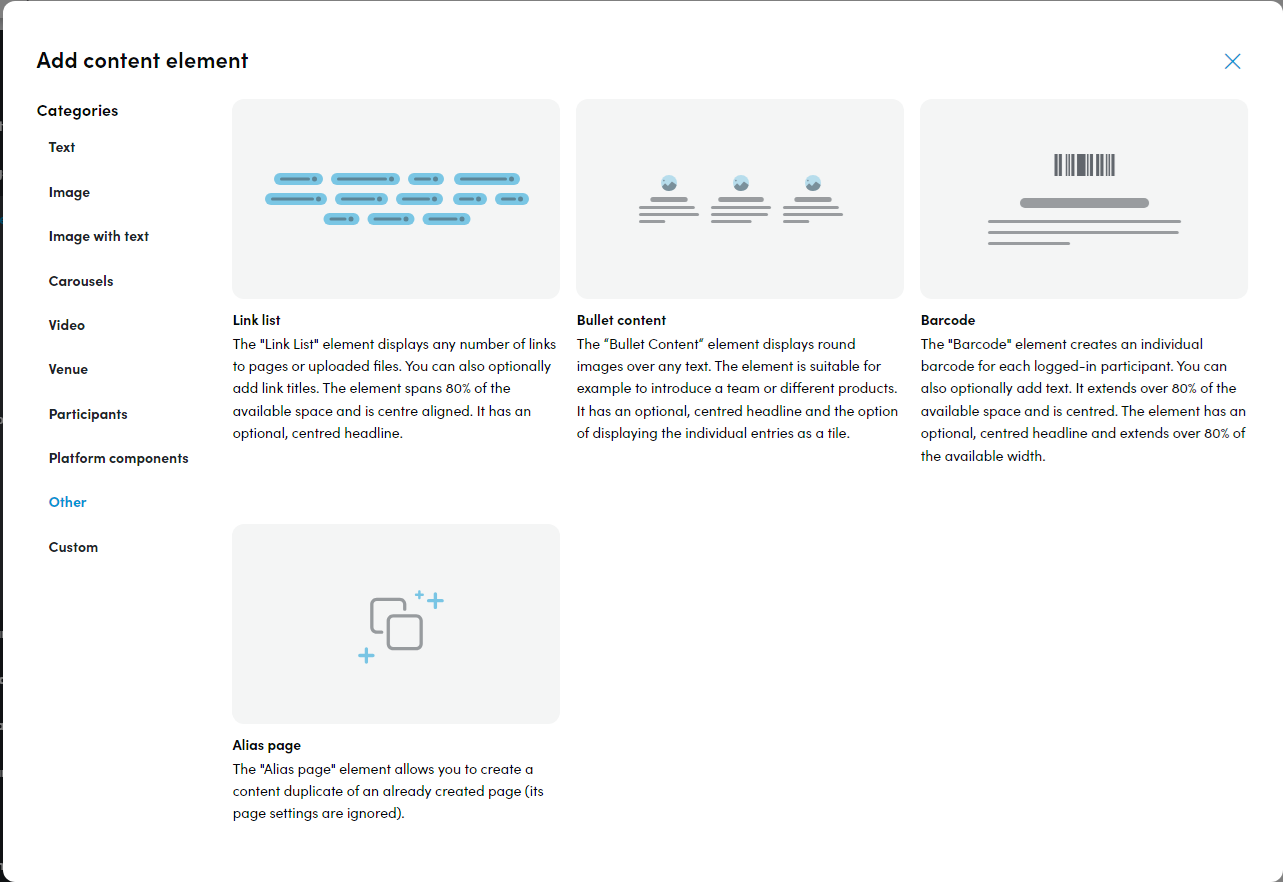
Barcode Element
- Um einen Barcode einzufügen, klicken Sie auf das entsprechende Element. Sie gelangen daraufhin zu folgendem Fenster:
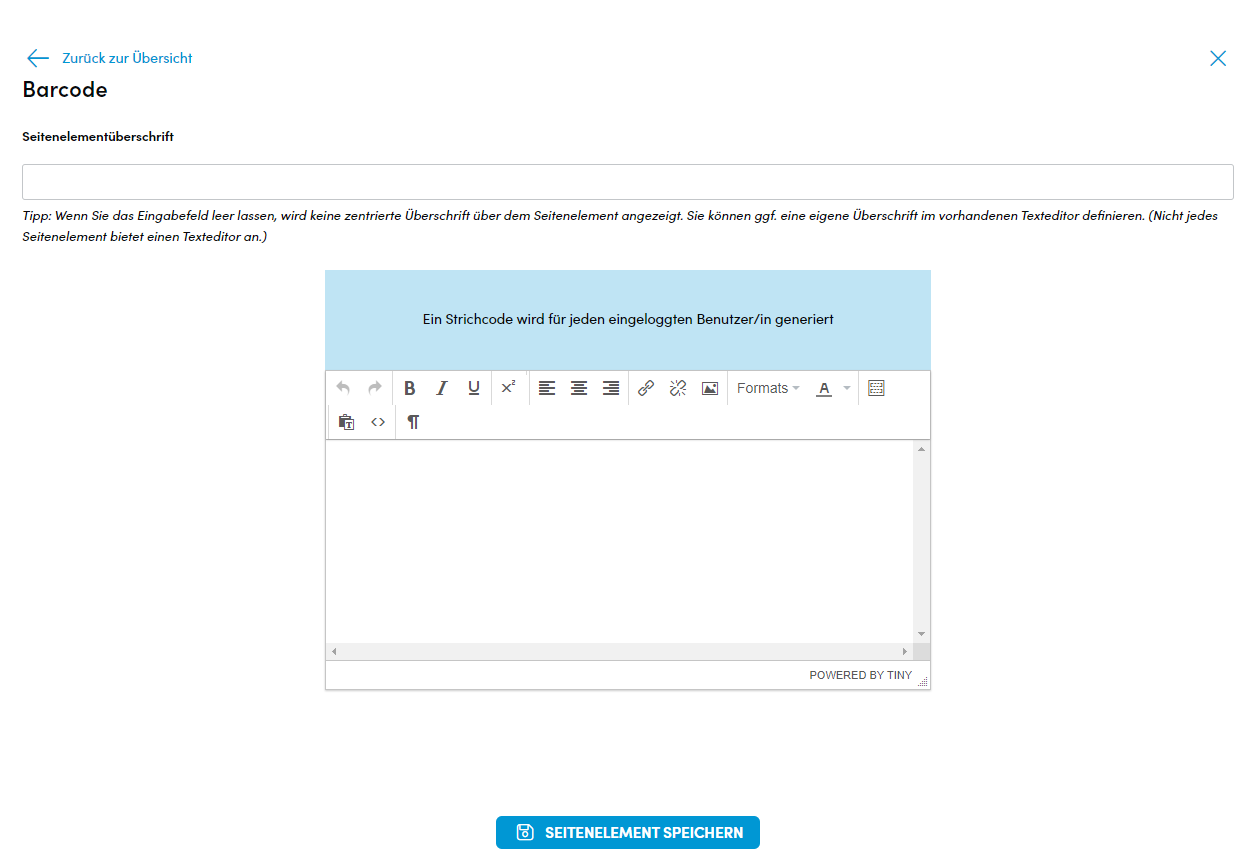
- Sie haben nun die Möglichkeit, eine Überschrift und/oder einen zusätzlichen Informationstext hinzuzufügen. Achten Sie beim Kopieren von Texten aus z. B. Word darauf, dass das “paste as text”-Symbol aktiviert ist, damit es beim Einfügen keine Formatierungsprobleme gibt.
- Klicken Sie auf Seitenelement speichern, um Ihre Einstellungen zu übernehmen.
Link list Element
Um Ihrer Seite das Element Link list hinzuzufügen, gehen Sie wie folgt vor:
- Klicken Sie auf der entsprechende Element. Sie gelangen daraufhin zu einem Bearbeitungsfenster, mit einem Textfeld, in das Sie optional eine Überschrift eingeben können.
- Um nun Links einzufügen, klicken Sie auf den blauen Button Add first item. Es öffnet sich folgendes Fenster:
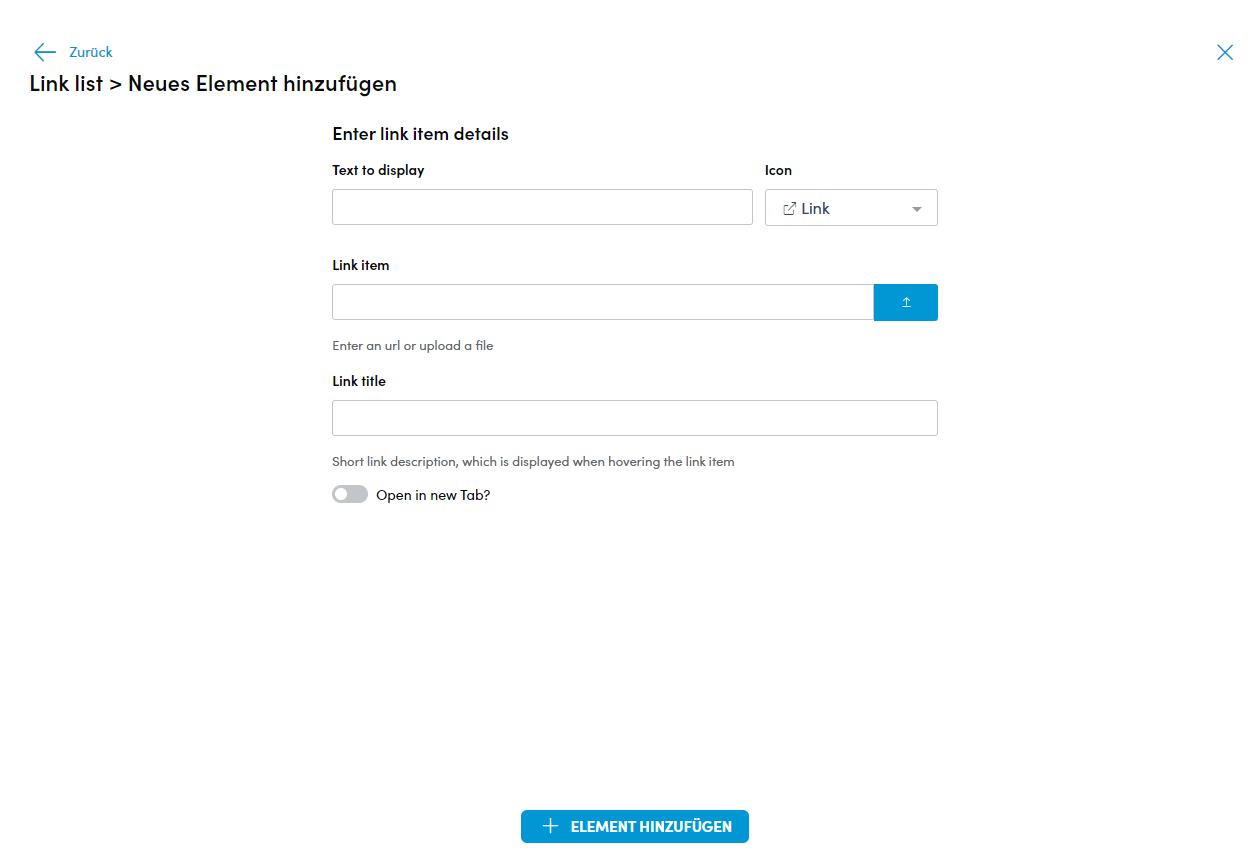
- Im Feld Text to display geben Sie den Text ein, der anstelle des Links sichtbar sein soll.
- Im Dropdown-Menü Icon können Sie zusätzlich ein Symbol auswählen.
- In das Feld Link item geben Sie nun eine URL ein oder wählen über den blauen Button rechts ein Dokument zum Hochladen aus.
- Wenn Sie möchten, dass ein Text angezeigt wird, wenn der Mauszeiger auf dem Link item ist, geben Sie diesen in das Feld Link title ein.
- Zuletzt können Sie mit Hilfe des Schalters Open in new Tab? festlegen, ob der Link oder das Dokument in einem neuen Reiter Ihres Browsers geöffnet werden soll.
- Um das erstellte Element zu speichern, klicken Sie unten auf Element hinzufügen. Sie gelangen daraufhin auf eine Übersicht der bisher erstellten Links.
- Um weitere Elemente zu erstellen, klicken Sie einfach unten auf das blaue + .
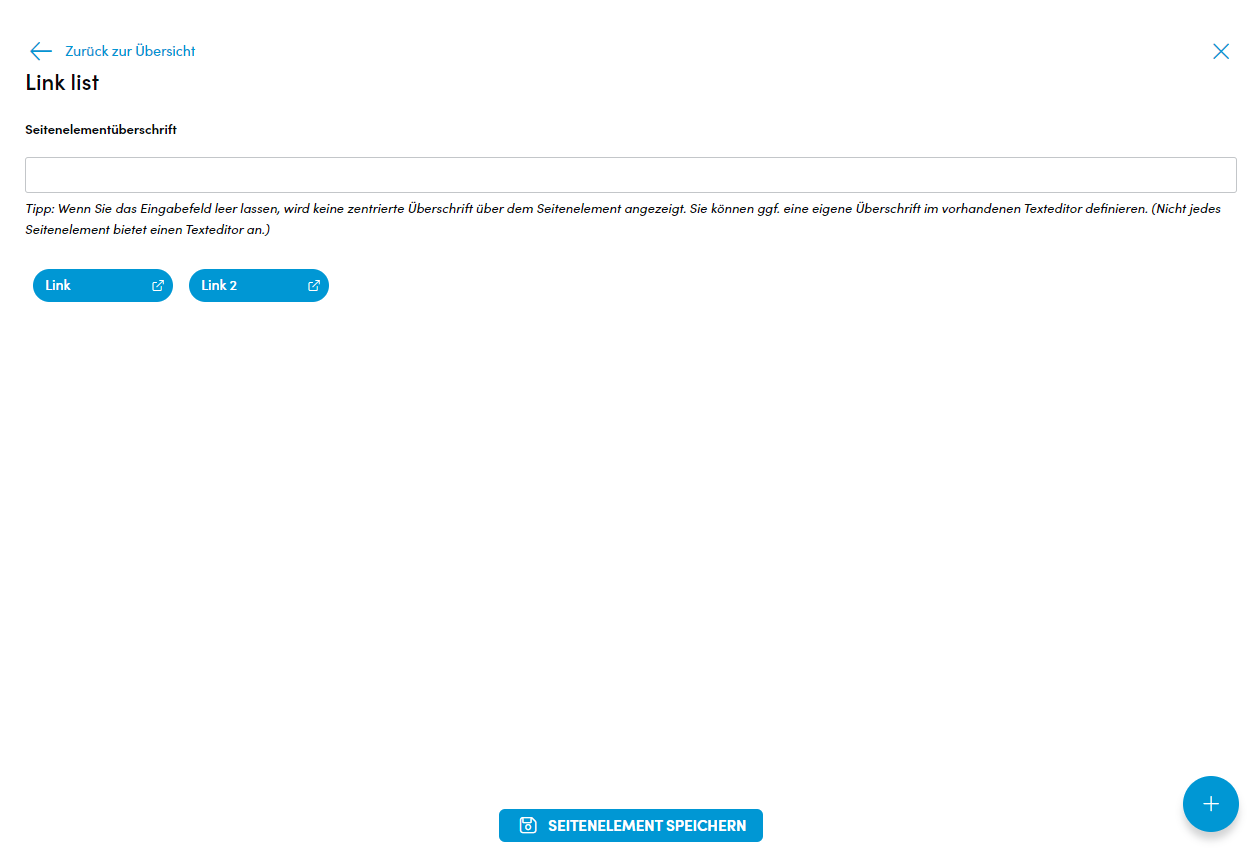
10. Um alle Einstellungen zu übernehmen, klicken Sie unten auf Seitenelement speichern.
Bullet Content
Ein weiteres Seitenelement ist der Bullet Content, das runde Bilder mit Texten kombiniert.
- Klicken Sie auf das Element Bullet Content und im Bearbeitungsfenster auf Ersten Bullet-Content hinzufügen.
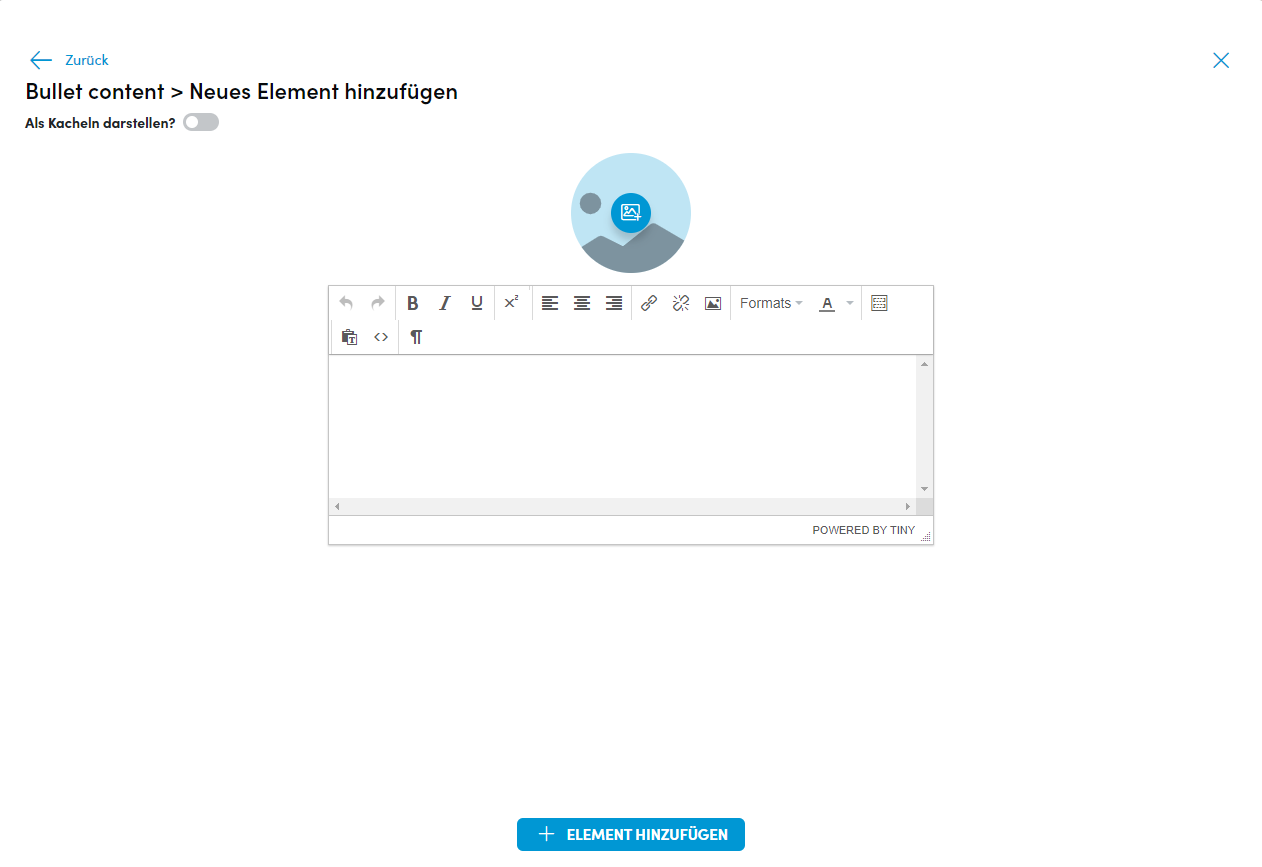
- Sie können nun über den blauen runden Button oben ein Bild hochladen und einen Text in das Textfeld eingeben. Achten Sie bei Einfügen von Texten z. B. aus Word darauf, dass das “paste as text”-Symbol aktiviert ist, damit es keine Formatierungsprobleme gibt.
- Um das erstellte Element zu speichern, klicken Sie unten auf Element hinzufügen. Sie werden auf eine Übersicht der bereits erstellten Elemente weitergeletet:
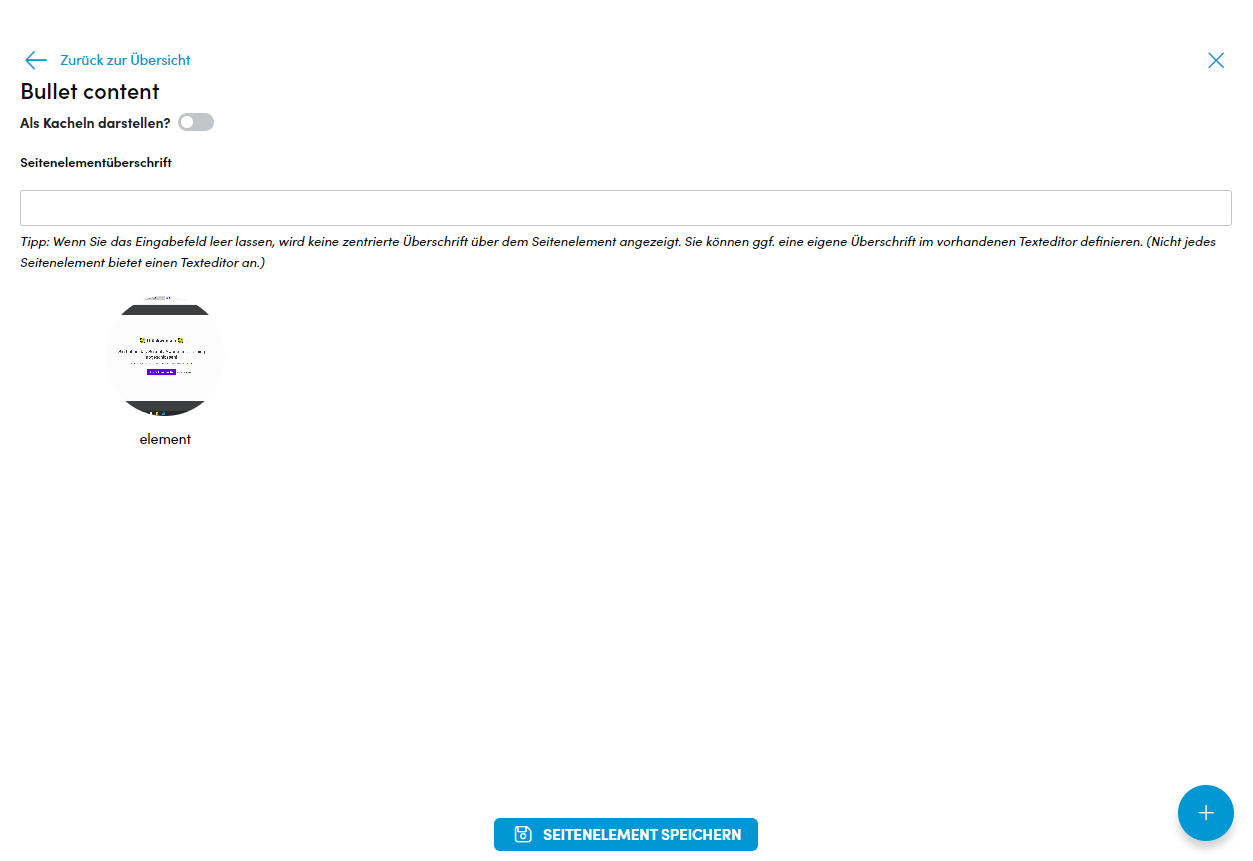
- Um ein weiteres Element hinzuzufügen, klicken Sie nun unten rechts auf das blaue +.
- Um alle gespeicherten Elemente auf Ihre Seite zu übernehmen, klicken Sie unten auf Seitenelement speichern.
Alias Page Element
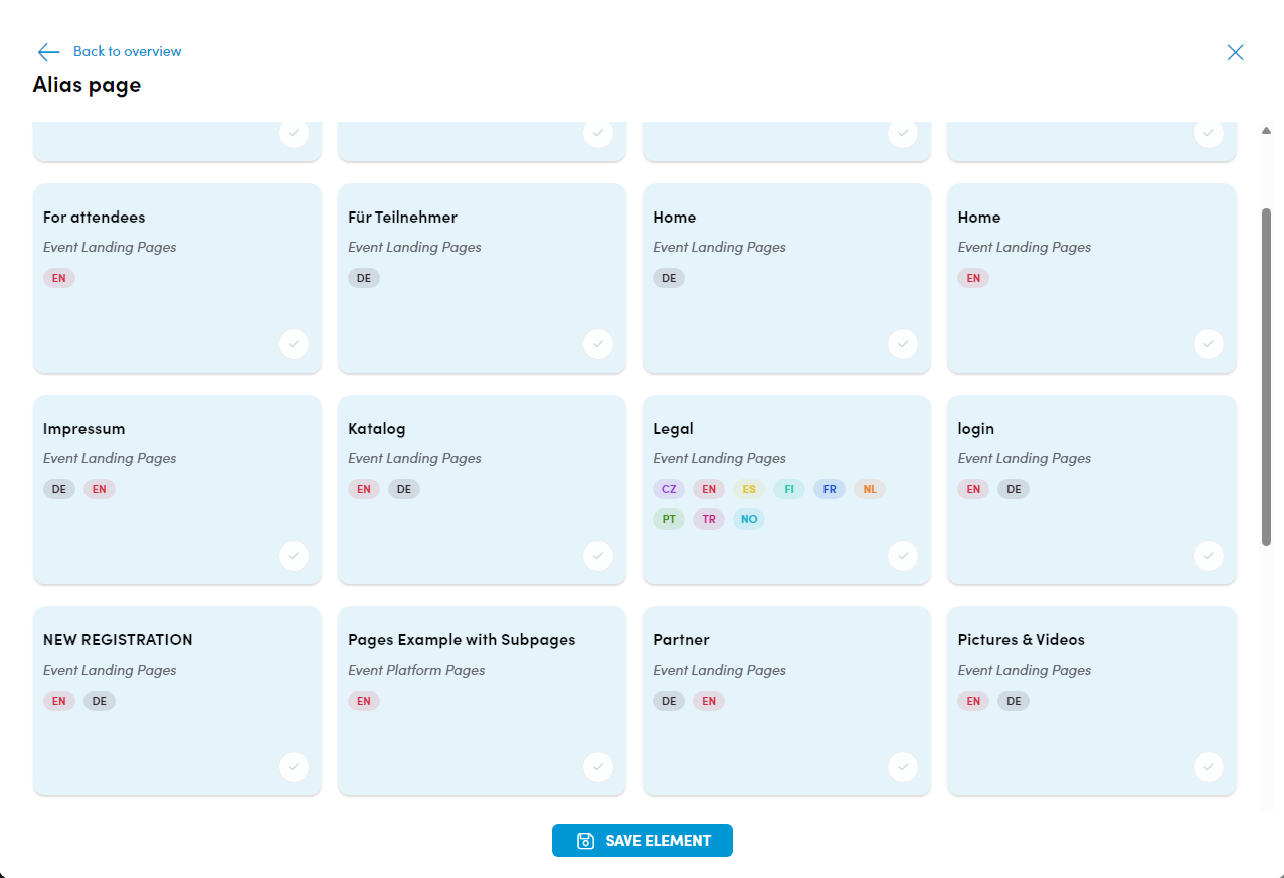
Das Element „Alias Page“ ermöglicht es Ihnen, ein Duplikat einer bereits erstellten Seite zu erstellen (die Seiteneinstellungen werden dabei ignoriert).
Um eine Alias Page hinzuzufügen, gehen Sie wie folgt vor:
-
Wählen Sie die Seite aus, von der Sie eine Alias Page erstellen möchten
-
Klicken Sie unten auf Seitenelement speichern
-
Um Änderungen an der Seite vorzunehmen, müssen Sie diese an der Originalseite vornehmen
Benutzerdefinierte Elemente
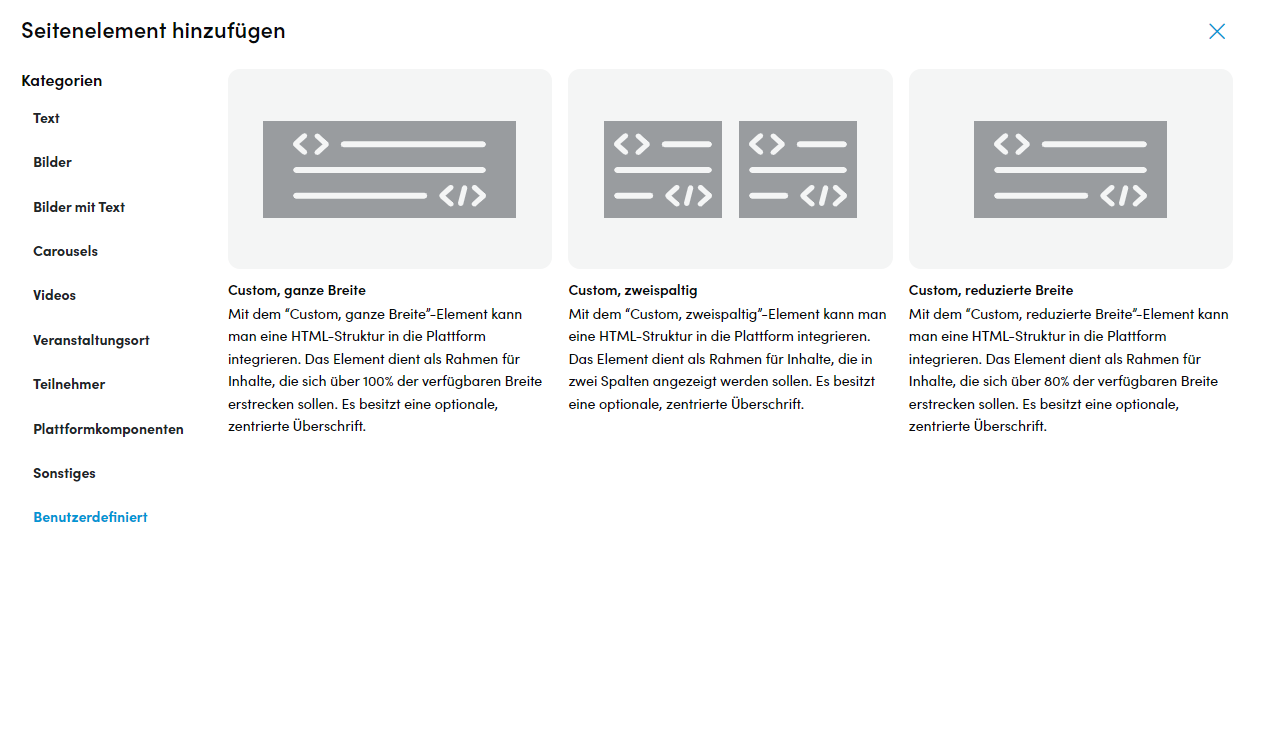
Bei den benutzerdefinierten Seitenelementen handelt es sich HTML-Strukturen. Sollten Sie über ausreichende HTML-Kenntnisse verfügen, können Sie die Elemente gern selbst anlegen, andernfalls unterstützen wir Sie natürlich gern bei der Erstellung. Sprechen Sie uns dazu gern an.